
截图与录屏工具工程化手册
截图与录屏首先是受控采集
控制台截图如果没有分支、环境和时间范围,无法证明接口结果来自哪个候选版本;复现视频如果同时录入系统通知、聊天弹窗、客户名称和地址栏,又会扩大暴露面。重新导出改变分辨率、帧率或颜色而原始捕获已被覆盖时,文件看得见也不能作为可追溯交付。
截图和录屏不是“按一下快捷键就结束”的文件动作,而是一次有边界的采集。屏幕内容是输入,采集区域决定暴露面,帧率和分辨率决定时间与像素密度,编码器决定 CPU/GPU 负担与兼容性,音频决定是否带入会议、通知和环境声音,脱敏决定能否共享,哈希和上下文决定别人能否追溯。把这些环节拆开,才能解释为什么同一台电脑上,原生工具适合临时证据,Snipaste 适合固定参照,ShareX 适合 Windows 自动化,OBS 适合多源长录制,而 ScreenToGif 适合短流程的逐帧修剪。
先给素材建立三种身份:原始捕获只保存在受控目录,脱敏工作副本允许裁剪、遮挡和剪辑,发布派生物才进入工单、文章或共享盘。原始捕获不应被公开链接替换,发布派生物也不应反向覆盖原始文件。这样即使遮挡做错、编码失败或项目撤回,也能回到上一份可信输入,而不是重新猜测当时的窗口状态。
先把屏幕、音频和元数据拆成可管理的输入
新人可以把一次录制想成一个小型数据管道。屏幕源可能是整个显示器、单个窗口或矩形区域;音频源可能是桌面混音、麦克风、浏览器标签页或完全关闭;鼠标指针和点击提示可能是教学证据,也可能暴露用户名;画面外的文件名、通知中心、系统托盘、浏览器收藏夹和远程桌面标题都属于输入,不会因为“没有点开”就自动消失。
分辨率是每帧的像素宽高,画布分辨率是采集和布局的基准,输出分辨率是编码后交付的尺寸。4K 画布缩放到 1080p 能降低体积,但如果代码文字在缩放后已经不可读,就不能把“文件更小”当作成功。帧率表示每秒采集多少帧;30 fps 对配置演示通常够用,60 fps 更适合拖拽、滚动和动画,但会增加采集、编码和存储压力。码率是压缩后每秒大致使用的比特数,恒定质量模式则让编码器根据画面复杂度分配码率,结果更适合变化很大的开发界面。
文件大小可以先用一个足够实用的估算式:
estimated_bytes = (video_kbps + audio_kbps) * duration_seconds / 8
estimated_MiB = estimated_bytes / 1024 / 1024例如,1920x1080、30 fps、H.264 画面按 8000 kbps,麦克风按 160 kbps,录制 60 秒约为 59.9 MiB,实际值会随画面变化、封装开销和关键帧策略上下浮动。若用无损或极高质量模式,数字会完全失去这个量级;OBS 官方说明无损录制可能达到每分钟数 GB,因此它只能用于短时中间产物,不能悄悄成为默认归档格式。对于截图,PNG 通常保留代码和细线,JPEG 更适合连续色调,WebP 可作为站点派生物,但交付前要在真实浏览器中检查文字边缘与透明度。
音频要单独验收。录制桌面声音并不等于录到了应用内声音,蓝牙耳机切换、独占模式、会议软件回声消除和系统音量都可能改变结果。一次教学录屏通常只保留经过同意的麦克风或干净的应用音轨;需要复盘时可以在 OBS 高级输出里分离桌面、麦克风和备用音轨,但公开派生物只保留确实需要的轨道。视频中的字幕、文件名和编码参数也不能替代音频授权。
三个桌面系统先用原生入口建立基线
原生入口的价值是少安装、权限路径明确、遇到故障时容易把第三方因素排除。Windows 11 的 Snipping Tool 用 Win+Shift+S 截图,用 Win+Shift+R 选择矩形区域录制;录制结束后由用户保存视频。微软的说明同时列出了矩形、窗口、全屏和视频区域等模式,适合先做一次“纯系统能力”基线:Snipping Tool 截图和录屏说明。如果需要游戏或窗口之外的更复杂源,再转到 OBS,而不是一开始就给新人堆满场景和插件。
macOS Mojave 及更高版本可以用 Shift+Command+5 打开 Screenshot,选择全屏、窗口或区域,Options 中决定保存位置、计时器、指针和麦克风;截图默认是 PNG,录屏默认是 MOV。Apple 的 Screen Recording 说明 和 Screenshot 使用说明都把这些开关放在系统工具中。第一次录屏若只有黑画面或没有声音,优先检查“系统设置 -> 隐私与安全性 -> 屏幕录制”和“麦克风”授权,并重新启动使用该授权的应用;不要用反复重装来掩盖权限未授予。
Linux 的入口取决于桌面和会话。GNOME 的截图面板可以用 Print 打开,选择区域、窗口或整个屏幕;录屏切换后可以选区域或屏幕,默认截图进入 ~/Pictures/Screenshots,录屏进入 ~/Videos/Screencasts。GNOME 帮助还给出了 Ctrl+Alt+Shift+R 开始和停止短录屏的快捷键,见 GNOME screenshots and screencasts。KDE Plasma 常用 Spectacle,Print Screen 启动,Meta+Shift+Print Screen 进行矩形区域截图,也可以用 spectacle --help 查看脚本入口;官方手册的 启动与命令行章节解释了默认保存位置和后台模式。
Wayland 会把屏幕采集交给桌面门户和用户确认,某些老工具在 X11 正常、Wayland 黑屏并不奇怪。GNOME 或 KDE 原生入口成功,而第三方工具失败时,证据指向会话协议、portal、窗口捕获权限或工具兼容层;原生入口也失败,则先查显示服务、显卡驱动和系统授权。先建立这条基线,后面切换工具才有可比的故障证据。
四个工具的安装与启用路径
Snipaste:固定参照和轻量截图
Snipaste 的核心不是录屏,而是截图后把结果贴回桌面作为可缩放、可标注的浮动参照。进入 Snipaste 官方下载页,按系统选 Windows 64 位、32 位或 ARM64,macOS Universal,或 Linux x86_64 AppImage;下载后先核对页面提供的校验信息,再运行。它可免安装使用,适合不想修改系统安装目录的临时设计对照。首次启动后按 F1 进入截图,F3 把剪贴板图片贴成浮动窗口;快捷键、输出目录、鼠标行为和启动方式应在 Preferences 中按团队约定调整。
Snipaste 的商业使用许可和 Pro 能力以其当前官方下载页为准,不要把个人免费使用误写成团队永久授权。它的命令行入口可以把截图直接交给剪贴板或文件,例如官方页面给出的 snipaste.exe --snip-full --output clipboard 适合自动化基线;脚本必须明确输出路径和失败码,不能把剪贴板当作长期证据库。Snipaste 适合“截一块、标一处、贴在代码旁边”,不适合带多轨音频、场景切换或长时间录制。
ShareX:Windows 上的捕获、处理和任务链
ShareX 是 Windows 工具,安装包和 portable 包都从 ShareX downloads 或其官方仓库取得。安装版适合受管工作站,portable 适合隔离测试和临时演示;两者都要检查它的个人目录、历史记录和上传器配置。首次启用时先进入 Hotkey settings,给矩形截图、区域录制和停止录制分配不与操作系统、IDE、输入法、远程桌面冲突的组合。再打开任务设置,关闭不需要的自动上传,给本地保存目录设置项目隔离。
ShareX 的优势在于“捕获后做什么”可以被组合:保存文件、复制剪贴板、打开编辑器、调用 FFmpeg、写入自定义命名规则。官方 截图与录屏指南说明了区域录屏、FFmpeg、音频源和输出位置;命令行参数还支持 -portable、-sandbox、-RectangleRegion 等入口。-sandbox 适合验证默认配置是否导致上传或热键副作用,-portable 适合把配置和输出带进一次性实验,但不能把包含历史或 uploader 凭据的 portable 目录提交到仓库。
区域录制依赖 FFmpeg。第一次运行时让 ShareX 使用官方提供的组件或受控的 FFmpeg 路径,录一段短视频后检查容器、视频流、音频流和文件大小。自动上传是最需要收紧的开关:如果目标是内部工单,默认保存到本地隔离目录并由发布者手工上传;如果确实要上传,使用团队批准的目标、短期凭证和可审计的路径,不要让软件默认把截图送到公共图床。
OBS Studio:多源录屏和可控编码
OBS Studio 适合需要屏幕、窗口、摄像头、麦克风、桌面音频和多个场景协同的录屏。Windows 可以从 OBS Windows 安装说明获取安装器,也可使用官方说明中的 winget install -e --id OBSProject.OBSStudio;macOS 和 Linux 从 OBS 官方下载页选择对应发行包。安装后先不要导入陌生的场景集合,创建一个“区域证据”场景,加入 Display Capture 或 Window Capture,再加入明确命名的 Microphone/Auxiliary 和 Desktop Audio 源。
在 Settings -> Output 中先选一个独立录制目录。简单模式的 Recording Quality 可从 High Quality 开始;需要多轨、独立编码或固定参数时切换 Advanced。OBS 官方建议录制格式使用 MKV,因为录制被强制中止时不至于让整个文件不可用,完成后再用 Remux Recordings 转成 MP4:Standard Recording Output Guide。不要直接把长录制默认写成 MP4 再期待进程崩溃后仍能恢复。
Video 设置里的 Base (Canvas) Resolution 是源布局,Output (Scaled) Resolution 是编码输出;两者不一致时,滤镜和文字可读性会变化。Common FPS Values 选 30 或 60,并用一次滚动和拖拽测试确认没有丢帧。编码器优先选择本机显卡提供的 NVENC、AMF、QuickSync 或 Apple VideoToolbox;没有合适硬件编码器时用 x264。OBS 的 Hardware Encoding 说明强调了驱动、主显卡和平台编码能力的差异,硬件编码不是“开了就一定更清晰”,而是把工作负担移到专用编码单元,仍需比较质量、稳定性和兼容性。
需要固定质量时,NVENC 的 CQP、x264 的 CRF、AMD 的 CQP 和 QuickSync 的 ICQ 可以从 16-23 这一演示区间试起;数值更低通常意味着质量更高、文件更大,但不同编码器不能直接把数值当成同一质量。OBS 的 Advanced Recording Settings给出了这些参数的关系。发布到普通浏览器和工单平台时优先 H.264;HEVC 或 AV1 可能更省空间,却要先确认播放器、浏览器、剪辑器和 CI 预览链都支持。音频采样率保持项目一致,常见教学录制使用 48 kHz,编码后的码率和轨道仍要用探针验证。
ScreenToGif:Windows 短流程的逐帧处理
ScreenToGif 适合录一个区域、停下来删掉错误帧、加注释,再输出 GIF、APNG、PNG 序列或视频。它不是跨平台工具;当前官方仓库 NickeManarin/ScreenToGif说明了 Windows 10/11 和 .NET 9 Desktop Runtime 或更高版本的运行要求,并提供 Release、Microsoft Store、Chocolatey 等官方或作者维护的入口。选择安装器、portable 或商店版本时要记录来源和版本,企业设备优先由软件分发系统固定制品,个人试验可以用 portable,但仍需检查运行时和 FFmpeg 组件的来源。
ScreenToGif 的中间状态是帧集合和编辑项目,不是已经压缩好的“视频”。录制帧率过高会让编辑缓存、内存和临时磁盘快速增长;录制后可以删除等待、错误点击和无意义的静止帧,再按目标格式选择编码器。短循环动图应限制区域、帧率和持续时间,包含音频的证据应导出视频而不是 GIF,因为 GIF 没有音频轨道。发布前打开导出的文件逐帧检查首尾,避免把光标停在敏感字段上的那一帧留在中间项目或导出结果里。
这四个工具的选择可以归结为一个运行链路问题:Snipaste 让“屏幕上的参照”短暂存在,ShareX 把一次捕获接到 Windows 任务和上传边界,OBS 把多个实时源交给场景与编码器,ScreenToGif 把小段采集交给帧级编辑。工具名本身不是选型依据,能否控制输入、输出、权限和回滚才是。
先完成一次截图、区域录屏和编码探针
安装任何第三方工具后,先用一份虚构项目页面做黄金样本:页面中放置 PROJECT-ALPHA、build=green、一段假接口响应、一个假令牌 tok_demo_redact_me,并在窗口标题、浏览器标签和系统通知处分别放入可识别但无业务价值的占位词。这样能验证遮挡是否真的覆盖了所有层,而不需要拿真实客户数据冒险。黄金样本要固定显示缩放、窗口尺寸和颜色模式,截图和录屏的比较才有意义。
截图先使用系统原生矩形区域,再使用 Snipaste 或 ShareX 重做同一块。保存为 PNG,记录像素尺寸、颜色模式、是否含 alpha 和输出哈希。对代码文字再导出一个 WebP 派生物,放大 200% 检查等宽字体边缘、标注线和透明背景。预期是两份截图的内容边界一致、文件格式可读、没有自动上传;如果系统截图包含了意外的通知或工具栏,先修正采集区域和桌面状态,不要靠发布后马赛克补救。
区域录屏的正向实验可按以下步骤执行:
1. 只打开虚构项目页面,关闭聊天、邮件和密码管理器窗口。
2. 选择 1280x720 或项目实际可读的矩形区域,锁定 30 fps。
3. 关闭桌面音频,开启经过授权的麦克风,先说一句“声音基线”。
4. 从状态为 green 的页面切换到故意失败的请求,再恢复 green,持续约 20 秒。
5. 停止后保存为 MKV 或工具支持的无损中间格式,复制一份再做脱敏和 MP4 派生。
6. 用播放器检查画面、声音、首尾帧,用 ffprobe 检查流、时长、尺寸、帧率、编码器和元数据。
在可用 FFmpeg 的机器上,探针命令如下;-show_entries 只打印需要进入证据记录的字段,避免把路径和过多日志带入工单:
ffprobe -v error -show_entries \
  format=format_name,duration,size:stream=index,codec_type,codec_name,width,height,avg_frame_rate,bit_rate,sample_rate,channels \
-of default=noprint_wrappers=1 capture.mkv预期至少能看到一条视频流,codec_name 是实际编码器对应的编码格式,宽高与设置一致,avg_frame_rate 接近 30/1,音频流的采样率和声道符合选择,duration 与操作时间大致一致。不要只看文件扩展名:把 H.264 数据改名成 .mp4 不会生成 MP4 容器,把没有音轨的文件改名成带 audio 的名字也不会创造声音。
Windows 上可以用 PowerShell 记录文件和哈希:
$file = Get-Item -LiteralPath .\capture\project-alpha-redacted.mp4
[pscustomobject]@{
  Name = $file.Name
  Bytes = $file.Length
  SHA256 = (Get-FileHash -LiteralPath $file.FullName -Algorithm SHA256).Hash
  Created = $file.CreationTimeUtc.ToString('o')
}
macOS/Linux 的等价记录可以使用 stat 和 shasum 或 sha256sum:
stat -c '%n %s bytes' capture/project-alpha-redacted.mp4 2>/dev/null || \
  stat -f '%N %z bytes' capture/project-alpha-redacted.mp4
shasum -a 256 capture/project-alpha-redacted.mp4 2>/dev/null || \
  sha256sum capture/project-alpha-redacted.mp4
这组命令只证明文件存在、大小和内容身份,不证明画面没有敏感信息,也不证明音画同步。人工检查要拖动到录制开始、中间状态切换、失败响应、恢复响应和结束前后,确认声音没有提前或滞后,光标没有越过遮挡区域,最后一帧没有留下令牌。若使用 OBS,保存一次原始日志和设置截图;若使用 ScreenToGif,保留删除帧和导出参数;若使用 ShareX,记录任务、FFmpeg 路径和上传开关状态。
正反实验要让错误留下证据
正向实验只证明“能生成文件”,反向实验才说明配置边界。第一组反向实验把录制区域扩大到整个桌面,同时打开一个含假令牌的窗口和一条桌面通知。预期发布门禁发现敏感词、窗口标题或通知内容后拒绝派生物;若静态截图通过而视频失败,说明检测只扫了首帧,必须改成逐帧抽样或完整解码检查。遮挡要用不透明矩形或裁剪覆盖,并从源头重录最稳妥;半透明模糊不等于不可恢复。
第二组反向实验把视频设置改为 60 fps、4K 画布、低码率硬件编码,连续滚动一段高密度代码。预期可能出现丢帧、编码器过载、文字块状或输出大小超出预算。OBS 状态栏中的 Dropped Frames 和 encoder overload、系统 GPU/CPU 使用率、文件实际帧率和播放器跳帧是四类证据;只有看到这些证据,才能判断是采集跟不上、编码跟不上、磁盘写入慢,还是播放器解码能力不足。单纯“视频看起来卡”不足以决定换编码器。
第三组反向实验关闭麦克风权限或选择一个已断开的蓝牙输入,然后录制“声音基线”。预期视频可能只有桌面音频、完全静音,或者音轨存在但采样数据为空。macOS 应在系统隐私设置里看到应用授权状态;Windows 应检查录音设备和独占占用;Linux 要看 PipeWire/PulseAudio 的输入节点是否存在。此时不要把输入音量拉到最大掩盖故障,先用短录音和波形确认信号,再选择稳定设备。音画同步异常时,比较拍手或键击这类清晰瞬态在画面与波形的位置,分别调整设备缓冲、采样率和编码负载。
第四组反向实验改用错误扩展名、强制结束录制进程,或在剩余磁盘很小时开始录制。OBS 使用 MKV 时预期文件仍有机会被打开和 remux;直接 MP4 可能损坏索引。空间不足时应出现写入失败或录制停止,任务必须保留错误证据并清理临时文件,而不是无限重试。测试结束后删除故意制造的失败文件、清空播放器最近记录和临时帧目录,但保留一份不含敏感内容的日志摘要,方便解释故障类型。
脱敏、编码和元数据清理要在派生层完成
脱敏先处理画面,再处理文件属性。静态图像的遮挡区域要覆盖账号、邮件、URL 参数、令牌、客户编号、浏览器标签、桌面通知、终端路径和地理信息;录屏还要检查每个状态转折和滚动过程中的瞬时文本。对固定位置的敏感字段可以裁剪或用不透明色块覆盖,对移动字段要逐帧跟踪;模糊半径、像素化和黑色遮罩都应在放大检查后确认无法读出原文。音频中的姓名、会议内容和环境对话不能由画面遮挡解决,应该剪掉音轨、重新录音或在允许的工具中做音频剪辑。
图片派生物可以用 ImageMagick、系统导出或项目已有图片链生成,再检查 EXIF、XMP、ICC、缩略图和注释。视频派生物可用 FFmpeg 去除不需要的元数据:
ffmpeg -i input.mkv -map 0:v:0 -map 0:a? -map_metadata -1 -map_chapters -1 \
  -c:v libx264 -preset medium -crf 20 -pix_fmt yuv420p \
  -c:a aac -b:a 160k -movflags +faststart output-redacted.mp4
这里的 -map 0:v:0 只取第一条视频流,-map 0:a? 表示有音频就取、没有也不失败;-map_metadata -1 和 -map_chapters -1 只清理容器元数据与章节,不会清除画面文字、字幕烧录或音频内容。若项目需要保留字幕、时间码或多轨音频,必须先把这些作为交付字段写入 manifest,再按轨道选择映射,不能照抄命令把证据丢掉。编码后重新用 ffprobe 检查,确认输出的时长、尺寸、音频存在性和兼容性。
清理要区分四种东西:文件元数据、画面内容、音频内容和外部历史。删除 EXIF 不会删除截图里的地址,重新编码视频也不会删除聊天窗口,清空工作目录也不会撤回已经上传的公共 URL。公开发布前,发布者应在无缓存的浏览器、普通用户权限和移动端尺寸下查看派生物,下载后再做一次文本搜索和元数据检查;任何一次失败都回退到工作副本重新生成,而不是在公开文件上覆盖同名内容。
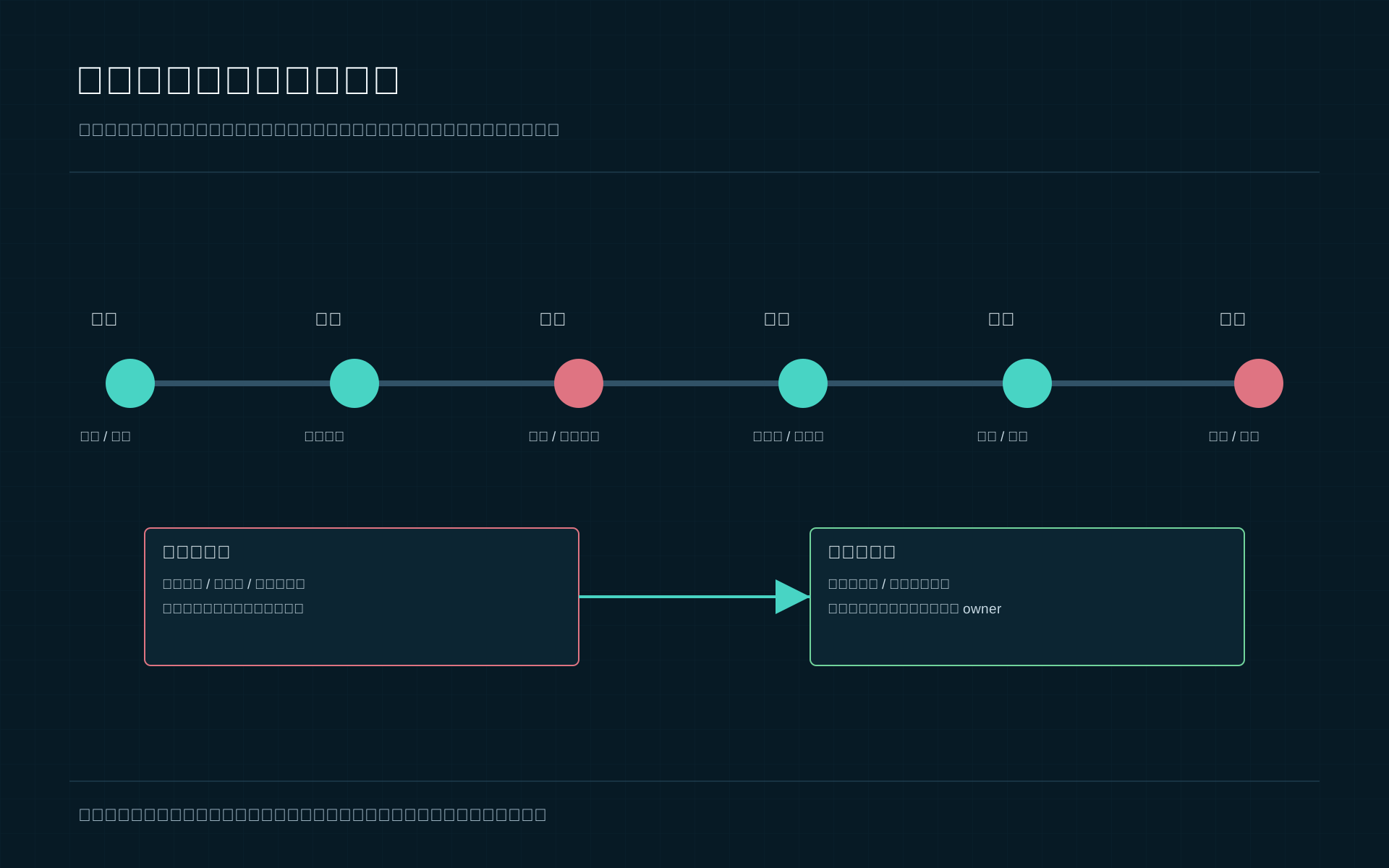
把前面的动作连起来,一份素材不应从“录完了”直接跳到“发出去了”。下面的状态机把原始捕获、可评审候选和公开引用分开:返工只生成新的派生物,批准只对当前哈希有效,撤回则先切断使用,再处理副本与缓存。
这里的“批准”不是给一个文件名永久放行:只要画面、音轨、编码参数或元数据处理发生变化,输出哈希就会变化,候选必须回到脱敏与评审阶段。已经发布的素材进入撤回状态后,也不能先销毁唯一证据;应先完成引用切换和远端处置证明,再依据保留策略决定原始捕获的去留。
把素材接入项目证据链,并能清理和回滚
项目接入时给每次捕获分配稳定的 capture_id,例如 alpha-build-green-t0,并使用不含客户名和秘密的目录结构:
artifacts/captures/<capture_id>/
  source/       # 原始捕获,最小权限
  working/      # 裁剪、遮挡、剪辑和失败中间物
  publish/      # 进入文章、工单或评审的派生物
  manifest.json # 参数、哈希、来源、授权、保留和引用
manifest.json 至少记录工具名称与版本、操作系统和桌面会话、采集区域、画布/输出分辨率、帧率、视频编码器、码率或质量模式、音频设备和采样率、是否含鼠标、脱敏动作、输出格式、输入与输出哈希、项目工单或提交标识、owner、保留理由和删除时间点。不要把真实路径、访问令牌或个人 home 目录写入公开 manifest;路径可以用项目相对路径,敏感字段只保留“已移除”的状态和证据哈希。
文章和工单引用 publish/ 中的内容,并在旁边保留“捕获身份、生成工具、参数、脱敏人、验证结果”的可追溯信息。代码变更可以把 capture_id 放进 PR 描述或测试报告,图片文件名使用内容哈希或不可歧义的语义名。发布物发生替换时生成新哈希和新 manifest,不要静默覆盖旧文件;这样审核者能分辨“画面修正”与“内容变更”。
回滚顺序应从引用端开始:先把文章、工单或演示链接切回上一份已验证的发布物,再撤下当前派生物的公共访问,冻结并保留 manifest,最后删除工作副本和临时缓存。原始捕获是否删除取决于授权和保留策略;不能因为页面回滚就把仍需审计的原始证据一起删除。若发现敏感信息已经进入外部上传器,除了删除本地文件,还要撤销访问令牌、删除远端对象、清理 CDN/缩略图/搜索缓存,并在审计记录里保留删除结果。公共链接无法控制时,应把事件升级为数据暴露处理,而不是只改文件名。
清理实验可以建立一个完全虚构的派生链:原始截图、脱敏 PNG、录屏 MKV、MP4、缩略图和文章引用各一份。先尝试删除被文章引用的 MP4,预期系统或人工门禁拒绝;切换引用到上一版后,依次删除 CDN 派生、缩略图、发布物和工作副本,再用项目搜索、对象存储列表和浏览器无缓存访问确认不再可用。原始捕获最后处理,并根据保留锁、许可证或工单证据决定隔离或物理删除。这个顺序把“撤回使用”和“销毁证据”分开,回滚才有真实含义。
故障排查要从症状分型,而不是盲目换软件
热键没有反应或触发了另一项操作。 先确认应用在托盘/后台运行,再查看操作系统截图快捷键、IDE、输入法、远程桌面和窗口管理器的占用;ShareX 的热键冲突提示、Snipaste Preferences、OBS Hotkeys 和 GNOME/KDE Keyboard Shortcuts 都是第一证据。临时改成带 Ctrl+Alt+Shift 的组合并记录归属,不能让多个工具同时监听同一组键。portable 或 sandbox 模式可帮助区分“配置污染”与“系统注册失败”。
黑屏、透明窗口或只录到鼠标。 先用原生系统入口录同一区域,再把 OBS 的 Game Capture 换成 Window Capture 或 Display Capture;检查应用是否使用独立显卡、OBS 与目标应用是否有不同权限级别、显卡驱动是否正常,以及 Wayland portal 是否批准了当前源。游戏、浏览器受保护内容、硬件叠加层和远程桌面都可能拒绝窗口捕获。若显示捕获正常、游戏捕获失败,故障在捕获 API 或目标渲染路径;若两者都黑,继续查 GPU、会话和权限,不要先调码率。
画面颜色变灰、过曝或不同工具不一致。 HDR、Display P3、ICC 配置、色彩转换和播放器色彩管理会让“文件像坏了”。先把系统显示切到 SDR/sRGB 基线,固定同一显示器和播放器,再比较原生截图、Snipaste、OBS 和导出后的 PNG/MP4。记录源色彩空间、编码像素格式和播放器;截图可以保留可控的 ICC 或转换到项目约定的 sRGB 派生物,视频则要确认 H.264 的像素格式和播放器支持。不要用截图软件的预览颜色作为唯一事实。
音画不同步、断续或没有声音。 把采集、编码和播放分开:先用系统录音确认输入;再用短 OBS 录制确认视频和音频流都存在;最后用 ffprobe 和波形检查时长。CPU/GPU 编码过载、蓝牙重连、多个采样率混用、音频设备独占和播放器解码延迟会产生不同表现。减少源数量、从 60 fps 降到 30 fps、换硬件编码器或改用有线输入只是实验变量;每次只改一个,并记录前后状态。
输出失败、卡在导出或磁盘迅速增长。 ScreenToGif 先看临时帧目录和可用空间,OBS 先看录制路径、容器和日志,ShareX 先看 FFmpeg 路径、任务日志和自动上传状态。长录制不要写系统盘根目录,给临时目录设置容量告警;高质量和无损模式只用于短段。若 FFmpeg 版本与工具参数不匹配,错误日志通常会显示未知选项或编码器不可用,换成工具维护的组件或固定版本,再重做短样本,不要直接把失败的临时帧当发布资产。
用场景、机制和成本做工具选型
一个人偶尔标注界面,选择系统原生入口或 Snipaste,重点是权限简单、输出可控和不产生远端历史。Windows 团队需要大量矩形截图、OCR、命名、编辑和上传任务,可以选择 ShareX,但要把上传器、历史、配置目录和热键纳入管理。需要桌面、应用、摄像头、麦克风、多场景和更长时段时,OBS 的场景图、音频混音器、录制容器和硬件编码器值得承担额外复杂度。需要几秒钟的动作演示、逐帧删除、注释和 GIF 时,ScreenToGif 的帧编辑更直接;如果交付要求音频、多轨、长录制或跨平台,它就不是主录制器。
选型时要问五个具体问题:输入是否包含受保护窗口或 Wayland 桌面,是否需要系统音频和麦克风分轨,失败时能否恢复中间文件,发布方是否能关闭自动上传,团队能否固定版本和回收配置。再加上交付格式:文章插图优先静态 PNG/WebP,动作说明优先 H.264 MP4,编辑母版保留 MKV 或帧项目,循环提示才考虑 GIF。格式与工具一起决定长期成本,不能只比较“安装包多大”。
权限应按动作拆分。采集者需要读取屏幕和必要的音频设备,编辑者需要读取工作副本并写入派生目录,发布者需要写入文章或工单,管理员才管理远端上传器、保留锁和删除审计。macOS 屏幕录制和麦克风权限、Windows 录音设备与图形捕获权限、Linux portal 授权都应由使用者明确批准;软件不应拥有不需要的通讯录、文件树或云盘全盘权限。团队配置里把“允许上传”设成显式开关,默认本地保存。
容量、成本和长期治理从第一次录制开始
容量预算要把原始捕获、帧缓存、工作副本、发布视频、缩略图、对象存储、备份、CDN 缓存和下载流量一起计算。一个一分钟的 H.264 录屏可能只有几十 MiB,但同一素材保留 MKV、MP4、GIF、多个缩略图和两套备份后,真实占用会按派生倍数增长;GIF 在高分辨率和高帧数下尤其容易失控。每次生成前先检查“是否真的需要新格式”,命中同一源哈希和同一编码规则时复用派生结果。
成本不只来自云端单价。编码会占用 CPU/GPU 和电量,临时目录会触发本机磁盘告警,上传和 CDN 会产生传输,保留多个历史版本会增加备份,人工逐帧脱敏会增加审核时间。把这些记录成趋势:每个项目的原始/派生倍数、平均视频 MiB/分钟、编码耗时、失败重试、外部下载量、未引用资产字节、过期资产数量和删除任务年龄。价格与额度会随供应商、套餐和组织策略变化,预算模型引用实际账单和使用量,不把某个页面上的数字写死成长期结论。
留存策略按风险和用途分层:发布物保留到文章或工单不再需要,工作副本在复核完成后进入短保留窗口,原始捕获仅在授权、审计或回滚确实需要时保留;高敏素材要有更窄的访问范围和更短的默认期限。删除不能只执行 Remove-Item 或拖进回收站,要检查上传器、共享盘、对象存储、备份、缩略图、浏览器缓存和聊天附件。删除任务应有状态、重试和证明,保留锁应能阻止误删。
长期治理需要一个可审计的小目录:工具版本、安装来源、配置模板、编码预设、红线词规则、脱敏责任、存储位置、owner、许可证、保留策略、退出格式和回滚入口。每次升级先用黄金样本跑截图、30 fps 和 60 fps 录屏,比较哈希、尺寸、帧率、音轨、颜色、编码耗时和视觉结果;硬件编码器或桌面协议变化时,把“黑屏、丢帧、无声、偏色”作为固定回归样本。新工具并行生成一批候选后再切换,旧工具保持只读直到所有引用完成迁移,最后撤销自动上传凭证、删除缓存并归档配置。
当一次素材交付能够回答“采了什么、谁能看、用什么参数生成、哪里做了脱敏、输出是否可播放、大小是否在预算内、引用哪里、怎样撤回和删除”,截图与录屏才从个人快捷操作变成项目资产能力。工具可以更换,证据链不能丢。