
SSH
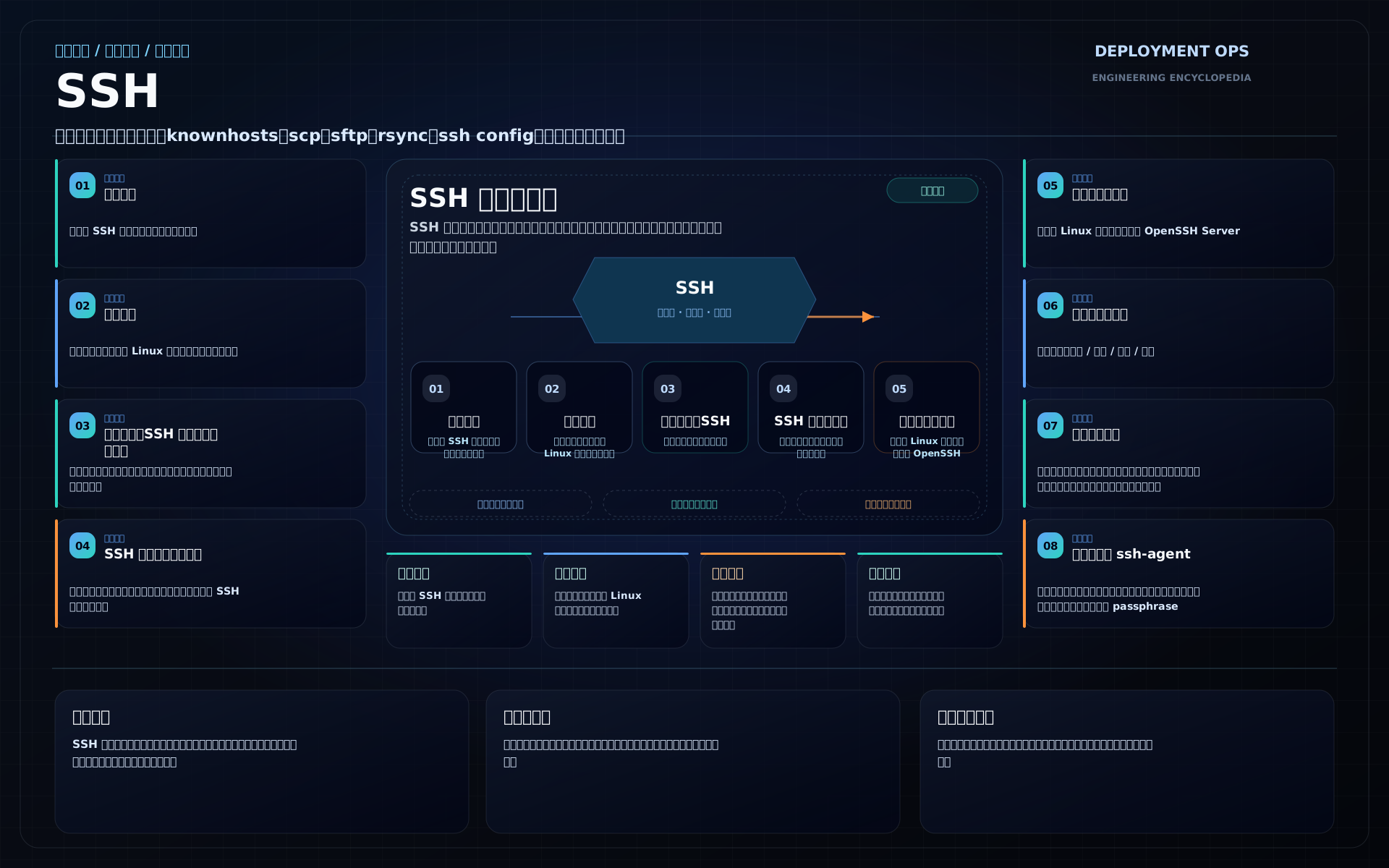
ssh -p 22 ops@server.example.com 请求在目标服务器上以 ops 身份建立会话。命令中的对象可以直接拆开:
ssh -p 22 ops@server.example.com
│      │   │   └─ 目标主机名:直接连接时由客户端解析为地址
│      │   └───── 目标 Linux 账号:决定登录后的 UID、组和文件权限
│      └───────── SSH 服务的 TCP 端口,默认 22
└──────────────── OpenSSH 客户端程序

客户端 ssh → TCP 连接 → 服务端 sshd → 认证为 ops → shell 或指定命令
SSH 是远程安全通信协议,OpenSSH 是常用实现。登录终端、执行命令、传文件和 TCP 转发都可以使用它。SSH 先验证服务器身份,再认证用户,最后才根据授权打开所需通道。连接参数和远程命令形式见 OpenSSH 客户端手册。
连接建立前,两端分别保存什么
主机密钥、用户密钥与会话密钥
两台机器之间有两次方向相反的身份核验。客户端需要确认服务器,服务器也需要确认登录者。
客户端                                            服务端
~/.ssh/known_hosts      ← 记录信任的主机公钥 ←      /etc/ssh/ssh_host_*_key.pub
                                                   /etc/ssh/ssh_host_*_key
                                                   服务器持有主机私钥并签名

~/.ssh/id_ed25519_ops   → 用用户私钥签名 →          /home/ops/.ssh/authorized_keys
~/.ssh/id_ed25519_ops.pub                            允许登录 ops 的用户公钥

双方通过密钥交换产生会话密钥,用于加密连接中的数据主机私钥留在服务器上。握手时服务器用它证明自己的身份,客户端用已经信任的公钥或主机证书验证。known_hosts 记录的是“这个目标名称对应哪些可信主机密钥”;服务器重装、密钥轮换或地址被复用,都可能改变核验结果。
用户私钥由登录者保管。公钥认证时,客户端对包含本次会话标识的认证数据签名,服务器核对签名与账号授权。私钥不需要传给服务器,authorized_keys 也不是密码库。两端文件格式和密钥选项见 sshd 手册。
真正传输终端和文件数据时,使用密钥交换协商出的对称密钥。长期主机密钥负责身份认证,密钥交换负责建立共享秘密;把用户公钥复制过去,并不会使这把用户密钥直接承担整条连接的数据加密。SSH 传输层规范规定了密钥交换、服务器认证和加密保护。
从握手到多个通道
| 层次 | 主要动作 | 常见失败位置 |
|---|---|---|
| 传输层 | 协商算法、交换密钥、验证主机身份,建立加密与完整性保护 | 算法不兼容、主机密钥不受信任 |
| 用户认证层 | 对目标账号尝试公钥、密码或交互式认证 | 账号、密钥、PAM 或认证组合不满足要求 |
| 连接层 | 在连接中打开 session、SFTP 或转发通道 | shell、子系统、转发策略或目标服务失败 |
用户认证发生在受保护的传输之上。密码方式会把密码通过加密连接送到服务器验证;公钥方式验证签名;keyboard-interactive 则允许服务器发出一次或多次交互挑战,可接入 PAM 和多因素认证。服务器可以要求两种方法连续成功,不能把所有输入提示都当成“SSH 密码”。认证消息见 RFC 4252。
一条已认证的连接可以承载多个通道。每个通道有自己的编号、窗口和关闭状态,终端与文件数据在连接上复用;它们仍共同依赖底层 TCP。网络中断会影响这些通道,远程程序是否已经执行、文件是否写完,需要另外确认。RFC 4254给出了通道打开、流量控制、EOF 和关闭的语义。
安装与第一次可信登录
客户端和服务端分开准备
下面的 Linux 操作采用 Ubuntu 24.04、OpenSSH 9.6p1 发行线和 Bash。发行版安全更新会改变包修订号,以本机查询为准;上游在线手册还可能包含更新实现的选项,使用前可对照本机 man ssh、man sshd_config。
在客户端安装命令行工具,以有 sudo 权限的普通用户执行:
sudo apt update
sudo apt install openssh-client rsync
ssh -V
command -v ssh scp sftp ssh-keygen ssh-copy-id rsync
ssh -V 输出客户端版本,后续路径输出用于确认实际调用的程序。它没有检查远程服务器版本。Ubuntu 的安装、认证与配置说明见 OpenSSH Server 文档。
服务器尚未开通 SSH 时,通过虚拟机控制台、物理控制台或已授权的云管理入口操作。先确认管理账号有可用的登录方式,再安装服务;初始化账号、公钥交付和安全组来源限制见云服务器与安全组。不要为了测试把管理端口向所有来源开放。
在服务器控制台执行:
sudo apt update
sudo apt install openssh-server
dpkg-query -W openssh-server
sudo /usr/sbin/sshd -t
systemctl status ssh.socket ssh.service --no-pager
sudo ss -lntp '( sport = :22 )'
sshd -t 成功时不输出内容,非零退出时先按报错修复配置或主机密钥。ss 应显示预期地址上的监听。如果安装后没有启动,先看日志;确认采用 socket activation 的机器可用 sudo systemctl start ssh.socket,采用常驻服务的机器则启动 ssh.service,不必同时切换两种模式。
Ubuntu 24.04 支持由 ssh.socket 先监听,连接到来后再启动 ssh.service,所以尚未出现 sshd 进程未必是故障。监听也可能显示由 systemd 持有。修改 Port 或 ListenAddress 会牵涉 socket 生成配置,不能只重载 sshd 后就认定端口已改变;查看实际单元和监听再处理。版本差异见 Ubuntu 的 socket activation 说明。
RHEL 系的包名通常是 openssh-clients、openssh-server,服务名是 sshd.service。它还受 SELinux 和系统加密策略约束,不能把 Ubuntu 的服务命令与配置片段直接混用。Windows 原生 OpenSSH 的安装入口见 Microsoft 文档;PowerShell 可先运行 Get-Command ssh,Bash 数组、chmod 和这里的脚本应在 Linux/WSL 环境执行,Windows 私钥访问权限使用 NTFS ACL 管理。
企业内网优先通过批准的软件仓库安装。离线部署需要与目标发行版、架构匹配的包及依赖闭包;单独运行 apt download openssh-server 只下载指定包,无法保证离线安装成功。准备完离线仓库或介质后,仍在目标环境执行版本、配置和监听检查。
核对服务器,再认证用户
先从可信控制台读取服务器主机公钥指纹:
sudo ssh-keygen -lf /etc/ssh/ssh_host_ed25519_key.pub -E sha256输出中的 SHA256:… 是该公钥的指纹。若服务器按策略只提供其他类型,应读取对应主机公钥,核对客户端实际提示的同一种算法。
客户端 Bash 中设置交付方给出的三个值;示例域名需要替换为已授权服务器:
SSH_HOST='server.example.com'
SSH_PORT=22
SSH_USER='ops'
ssh -p "$SSH_PORT" "$SSH_USER@$SSH_HOST"
首次连接会显示目标和指纹并询问是否信任。把它与控制台指纹逐字符核对,一致后再接受;随后使用已经交付的用户私钥或初始化密码认证。指纹不一致时停止登录,先核对目标地址、算法和资产交付信息。只有一条未经核实的网络扫描结果时,仍缺少可信的首次身份依据。
交付的用户私钥不在客户端默认密钥位置时,在 ssh 命令中增加 -i 私钥文件路径。该文件应已通过批准的方式保存在本机并限制读取权限;不要为了初始化把已有管理私钥重新生成或上传到服务器。
登录后运行:
id -un
id
printf '%s\n' "$SSH_CONNECTION"
id -un 应为交付的账号,例如 ops;id 展示实际 UID 和组。SSH_CONNECTION 的四个字段依次为客户端地址、客户端端口、服务端地址、服务端端口;经过 NAT 或跳板时,服务器看到的来源可能是中间节点。确认用户与入口一致后用 exit 退出。
known_hosts 的名称与端口
客户端已经接受的主机公钥保存在 ~/.ssh/known_hosts。它可以按主机名或地址记录,也可以对名称做哈希;直接搜索 IP 未必找得到,使用 ssh-keygen -F:
ssh-keygen -F "$SSH_HOST"
# 非默认端口的查找形式,例如 2222
ssh-keygen -F "[$SSH_HOST]:2222"
ssh-keyscan 适合收集公钥,但没有验证对方身份的能力。自动化交付可以先扫描到临时文件,用 ssh-keygen -lf 文件 计算指纹,再与可信资产记录比对,匹配后才安装到专用 known_hosts。扫描工具的安全限制见 ssh-keyscan 手册。
对预先配置好主机信任的自动化,使用 StrictHostKeyChecking yes。accept-new 会自动接受此前未知的主机,仍拒绝已知密钥变化;它省略了首次人工确认,因此需要明确接受首次连接的信任风险。计划内换机的记录更新与异常变化处理见主机身份与认证故障。
用户密钥与客户端配置
生成公钥并授权账号
个人运维密钥在客户端生成,为不同用途使用独立文件。下面的目标文件必须尚不存在;已有同名密钥时换一个名称,不能覆盖。
install -d -m 700 "$HOME/.ssh"
OPS_KEY="$HOME/.ssh/id_ed25519_ops"
if test -e "$OPS_KEY" || test -e "$OPS_KEY.pub"; then
  printf '密钥路径已存在,请另选名称\n' >&2
else
  ssh-keygen -t ed25519 -a 64 -C 'ops-personal' -f "$OPS_KEY"
fi
交互提示中的 passphrase 是保护本地私钥文件的口令,建议为个人密钥设置。它与服务器账号密码不同。-a 64 指定保护私钥时的 KDF 轮数,增加离线猜口令成本,也增加解锁开销;它不会改变网络会话加密算法。Ed25519 适合支持它的普通环境;受 FIPS 或组织加密政策约束时,按发行版允许的算法选择。RSA 密钥也可使用 SHA-2 签名,“RSA 密钥”和旧 ssh-rsa 的 SHA-1 签名算法需要分开判断。ssh-keygen 手册说明了密钥格式、口令与各算法选项。
已经能以目标账号登录时,在客户端安装公钥:
ssh-copy-id -i "$OPS_KEY.pub" -p "$SSH_PORT" "$SSH_USER@$SSH_HOST"ssh-copy-id 依靠已有的密码或其他可用认证进入服务器,然后添加公钥。它无法替代首次账号交付。密码和密钥都不可用时,由管理员通过可信控制台把这份公钥安装到目标账号的 ~/.ssh/authorized_keys,保留已有授权,检查属主;不要传送私钥。
在目标账号自己的会话中检查:
id -un
ls -ld "$HOME" "$HOME/.ssh"
ls -l "$HOME/.ssh/authorized_keys"
chmod 700 "$HOME/.ssh"
chmod 600 "$HOME/.ssh/authorized_keys"
这些命令只能处理当前账号的目录。管理员核查其他账号时使用其真实家目录,不能在 root 会话里把 $HOME 当成 ops 的家目录。家目录、.ssh 和授权文件若可被不受信任的用户写入,StrictModes 检查可能拒绝公钥;权限数值正确但属主错误同样需要修复。
从客户端验证公钥登录,并禁止连接复用:
ssh -S none -o IdentitiesOnly=yes -o PreferredAuthentications=publickey \
-i "$OPS_KEY" -p "$SSH_PORT" "$SSH_USER@$SSH_HOST" 'id -un'输出应为目标账号。此时仍可能提示本地私钥口令,但不会回退到服务器密码。IdentitiesOnly 限制客户端使用配置指定的身份,避免 agent 中大量无关密钥先被尝试。
agent 的使用与撤销
桌面会话可能已经启动 ssh-agent。先执行 ssh-add -l:列出指纹表示 agent 可访问;The agent has no identities 表示有 agent 但尚未加载密钥;Could not open a connection to your authentication agent 则表示当前 shell 没有可用连接。
已有 agent 时,加入这把密钥并限制驻留时间:
ssh-add -t 1h "$OPS_KEY"
ssh-add -l
没有 agent 时,在一个专用子 shell 中创建临时 agent,避免覆盖其他终端的环境:
(
  eval "$(ssh-agent -s)"
  trap 'ssh-agent -k >/dev/null' EXIT
  ssh-add -t 1h "$OPS_KEY"
  ssh -S none -o BatchMode=yes -o IdentitiesOnly=yes \
    -i "$OPS_KEY" -p "$SSH_PORT" "$SSH_USER@$SSH_HOST" 'id -un'
)
子 shell 退出时关闭刚创建的 agent。agent 接收签名请求,使客户端不必每次重新输入口令;能访问该 agent socket 的进程也可能借用已加载的身份。驻留时限、确认选项和移除行为见 ssh-add 与 ssh-agent 手册。
从已有 agent 移除单把密钥用 ssh-add -d "$OPS_KEY",这不会删除磁盘上的私钥,也不会撤销服务器授权。撤销登录能力需要从各目标账号移除相应公钥,或撤销对应证书;已经认证的会话还需要另外处置。
Host 别名、取值顺序与展开检查
在客户端编辑 ~/.ssh/config,将下面专用条目放在通用 Host * 之前。替换域名、账号、端口和密钥路径,不要覆盖原有配置:
Host lab-server
    HostName server.example.com
    User ops
    Port 22
    IdentityFile ~/.ssh/id_ed25519_ops
    IdentitiesOnly yes
    StrictHostKeyChecking yes
    ForwardAgent no
    ServerAliveInterval 30
    ServerAliveCountMax 3
lab-server 是本地配置别名,HostName 才是连接目标。StrictHostKeyChecking yes 依赖前面已完成的主机信任。保活参数用于发现连接失去响应,不能修复链路,也不能判定远程任务是否成功。
chmod 600 "$HOME/.ssh/config"
ssh -G lab-server | grep -E '^(hostname|user|port|identityfile|identitiesonly|proxyjump|controlpath) '
ssh lab-server 'id -un'
ssh -G 只展开配置,不发起网络连接。大多数参数使用首先取得的值:命令行优先,然后用户配置,再到系统配置。因此具体 Host 通常在前,通用默认值在后;不是“越靠后越覆盖”。IdentityFile 等少数指令可累加,不能把首值规则扩展到所有字段。匹配规则见 ssh_config 手册。
有多份客户端配置时,可用 ssh -F 文件名 lab-server 显式选择;指定替代用户配置后,系统级客户端配置也会被忽略。故障复现前先检查 ssh -G,否则命令中的别名可能仍继承跳板、复用连接或另一把密钥。
文件传输与远程执行
scp 和 SFTP:文件落到哪个账号的目录
从 OpenSSH 9.0 起,scp 默认通过 SFTP 传输文件。它与交互式 sftp 使用相同的 SSH 认证,但界面不同:scp 适合直接复制,sftp 适合查看远端目录和批处理。SFTP 也不同于 FTP/FTPS,不需要照搬 FTP 的数据端口配置。OpenSSH 发行说明与 scp 手册说明了默认协议变化。
下面用前面已配置的 lab-server 别名。两端均以普通用户操作,在各自临时目录练习,不覆盖应用目录。客户端 Bash 执行:
TRANSFER_DIR=$(mktemp -d -t ssh-transfer.XXXXXXXX)
printf 'ssh-file-ok\n' > "$TRANSFER_DIR/message.txt"
REMOTE_DIR=$(ssh lab-server 'mktemp -d -t ssh-receive.XXXXXXXX')
printf '本地:%s\n远程:%s\n' "$TRANSFER_DIR" "$REMOTE_DIR"
scp "$TRANSFER_DIR/message.txt" "lab-server:$REMOTE_DIR/message.txt"
sha256sum "$TRANSFER_DIR/message.txt"
ssh lab-server "sha256sum '$REMOTE_DIR/message.txt'"
远程目录名由可信目标的 mktemp 产生,且这里的模板不含空格或 shell 特殊字符。两次 SHA-256 应相同;它们比较的是这两个文件的内容。正式制品还要与构建系统给出的可信摘要或签名比较,不能只依赖传输进度到达 100%。任一复制或摘要命令非零退出时,先停止后续使用,检查目标目录权限、空间和传输错误。
下载后再比较原文件:
scp "lab-server:$REMOTE_DIR/message.txt" "$TRANSFER_DIR/download.txt"
cmp "$TRANSFER_DIR/message.txt" "$TRANSFER_DIR/download.txt"
cmp 返回 0 且无输出表示内容相同。未使用别名时,scp 的端口参数是大写 -P,例如 scp -P 2222 文件 用户@主机:路径;小写 -p 用来保留时间和模式,与 ssh 的 -p 不是同一职责。
交互式管理可以运行 sftp lab-server,提示符变为 sftp>。此时 pwd、ls、cd 对远端操作,lpwd、lls、lcd 对本地操作;put 上传,get 下载,exit 退出。需要脚本处理时,用批处理并检查退出码:sftp 手册列出了哪些命令失败会中止批处理。
sftp -b - lab-server <<EOF
put $TRANSFER_DIR/message.txt $REMOTE_DIR/from-sftp.txt
get $REMOTE_DIR/from-sftp.txt $TRANSFER_DIR/from-sftp.txt
EOF
cmp "$TRANSFER_DIR/message.txt" "$TRANSFER_DIR/from-sftp.txt"
批处理应事先具备非交互认证,例如已解锁的 agent。不要给关键命令加忽略错误的 - 前缀。上面的路径取自无空格的临时目录;业务路径包含空格时,须按 SFTP 的路径引用规则处理,不能直接拼接不可信输入。
练习结束后,先核对两个目录变量的输出,再只删除刚创建的文件,最后删除空目录:
ssh lab-server "rm -- '$REMOTE_DIR/message.txt' '$REMOTE_DIR/from-sftp.txt' && rmdir -- '$REMOTE_DIR'"
rm -- "$TRANSFER_DIR/message.txt" "$TRANSFER_DIR/download.txt" "$TRANSFER_DIR/from-sftp.txt"
rmdir -- "$TRANSFER_DIR"
rsync:目录内容、差异与删除
通过 SSH 使用 rsync 时,两端都必须安装 rsync。它会比较文件属性并按需要传输;远程传输可使用块差异算法。默认快速检查主要依据文件大小和修改时间,--checksum 会增加内容读取成本。压缩过的 JAR、ZIP 再加压缩通常收益有限,不能把 -z 当成所有链路的默认加速器。rsync 官方手册说明了比较算法和选项行为。
客户端先检查两端程序,再创建另一组临时目录:
rsync --version
ssh lab-server 'command -v rsync && rsync --version'
SYNC_DIR=$(mktemp -d -t ssh-sync.XXXXXXXX)
mkdir "$SYNC_DIR/source"
printf 'version-one\n' > "$SYNC_DIR/source/message.txt"
SYNC_REMOTE=$(ssh lab-server 'mktemp -d -t ssh-sync-target.XXXXXXXX')
rsync -rt --dry-run --itemize-changes \
  "$SYNC_DIR/source/" "lab-server:$SYNC_REMOTE/"
rsync -rt --itemize-changes \
  "$SYNC_DIR/source/" "lab-server:$SYNC_REMOTE/"
第一次 dry-run 应列出待传文件,但不会创建远端文件;第二次才实际传输。-r 递归目录,-t 保留修改时间。备份需要更多属性时再选 -a:它展开为 -rlptgoD,并不包含 ACL、扩展属性和硬链接;普通接收用户也不能任意恢复属主和设备文件。
源路径末尾斜杠决定复制对象。假设目标目录已经存在:
rsync source/  host:target/   → target/message.txt
rsync source   host:target/   → target/source/message.txt
-P 等于 --partial --progress,保留中断的部分文件并显示进度;重新执行仍需按 rsync 的比较与传输规则工作。它不意味着任意文件都能无条件从同一个字节偏移续传。
删除操作与复制分开练习。在刚才的专用远端目录添加一个多余文件,然后只预览删除:
ssh lab-server "touch '$SYNC_REMOTE/extra.txt'"
rsync -rt --delete --dry-run --itemize-changes \
  "$SYNC_DIR/source/" "lab-server:$SYNC_REMOTE/"
应看到 *deleting extra.txt,远端文件仍然存在。--delete 会删除传输范围内目标端多出的文件;移除 --dry-run 之前,需要确认源目录、目标目录和排除规则,确保删掉的是可再生成或可恢复的副本。空源目录也可能把目标清空,不能只检查命令是否拼写正确。
这个练习不实际运行同步删除,清理限定到已知文件:
ssh lab-server "rm -- '$SYNC_REMOTE/message.txt' '$SYNC_REMOTE/extra.txt' && rmdir -- '$SYNC_REMOTE'"
rm -- "$SYNC_DIR/source/message.txt"
rmdir -- "$SYNC_DIR/source" "$SYNC_DIR"
host:path 使用远程 shell,通常就是 SSH;host::module 或 rsync://host/module 默认连接 rsync daemon,常用端口 873。这后一种形式自身没有 SSH 提供的传输加密。两种认证、访问路径和加密保护不能混为一谈。
本地 shell、远端 shell 与退出码
SSH 的远程命令会交给目标账号的 shell 执行。客户端先处理引号、变量和重定向;然后 ssh 把命令发送到服务器,再由远端 shell 解释。以下单引号使 $HOME 留给远端展开:
ssh lab-server 'printf "%s\n" "$HOME"; id -un'输出应是远端家目录与账号。写成双引号时,$HOME 通常已经在本地展开。即使把命令拆成多个本地参数,ssh 也会将它们以空格连接后发送,不能据此把不可信参数当成安全的远端 argv。复杂操作用内容固定的脚本,输入另行校验;不要把接口参数、文件名或用户输入直接拼进远程 shell。
无须分配终端的脚本使用 -T;交互式编辑器才需要 -t。远程命令退出码通常成为 ssh 的退出码。下面是安全的负例:
if ssh -T lab-server 'exit 7'; then
  printf '意外成功\n' >&2
else
  REMOTE_RC=$?
  printf 'ssh_exit=%s\n' "$REMOTE_RC"
fi
应输出 ssh_exit=7。ssh 自身错误通常返回 255,但远程程序也可能退出为 255,要结合错误消息区分。网络断开时,服务器可能已经执行了变更,只是结果未送回;此时先查询目标状态,再决定是否重试。
远端连续命令可以用 && 明确依赖,也可显式选择 Bash 并启用失败处理:
ssh -T lab-server 'bash -se' <<'EOF'
set -u -o pipefail
id -un
test -d "$HOME"
printf 'remote-check-ok\n'
EOF
这里 stdin 承载脚本,远程步骤不能同时随意读取 stdin。bash -e 也有条件语句、管道等语义限制;本地脚本的 set -e 不会自动传到远端。持续运行的服务交给 systemd 等进程管理器,交互式长任务可用终端复用器。保活或后台 SSH 进程不能替代服务托管。
多主机读取与连接复用
少量主机的只读巡检可以使用循环。客户端创建 hosts.txt,每行填一个已经验证的 SSH 别名,不放选项、空格或 shell 片段。在独立 Bash 脚本中执行:
#!/usr/bin/env bash
set -u
failures=0
while IFS= read -r host || test -n "$host"; do
  case "$host" in
    ''|'#'*) continue ;;
    -*|*[!a-zA-Z0-9._-]*) printf '非法别名:%s\n' "$host" >&2; exit 2 ;;
  esac
  printf '\n主机:%s\n' "$host"
  if ssh -n -T -o BatchMode=yes -o ConnectTimeout=10 \
      "$host" 'id -un && hostname'; then
    printf '结果:成功\n'
  else
    rc=$?
    printf '结果:失败,退出码 %s\n' "$rc" >&2
    failures=$((failures + 1))
  fi
done < hosts.txt
test "$failures" -eq 0
-n 让 ssh 不读取循环的标准输入,否则远程命令可能把后面的主机行读走。脚本保留每台结果,最后有任一失败就非零退出;ConnectTimeout 约束连接建立过程,不是远程命令的总运行时限。批量变更还需要目标分组、幂等、分批与恢复策略,不能把这个只读循环直接改成全量重启脚本。
频繁执行短命令时,可以在特定 Host 中增加连接复用:
    ControlMaster auto
    ControlPath ~/.ssh/cm-%C
    ControlPersist 5m
它复用已经认证的连接,减少握手开销。控制 socket 所在目录应仅对本人可访问。ssh -O check lab-server 检查 master,ssh -O exit lab-server 关闭对应 master,可能影响共用它的任务;不要在传输途中随意关闭。
验证新密钥、撤销授权或服务端配置时,使用 ssh -S none ... 创建新连接。一次复用成功只说明旧连接仍可用,不能用来确认新认证规则已生效。
跳板与端口转发
ProxyJump 如何到达内网服务器
ProxyJump 先认证跳板机,再请求从跳板机连接目标 SSH 端口。目标服务器的 SSH 握手仍由本地客户端完成,目标私钥无需放到跳板机,客户端分别验证跳板和目标的主机身份。
本地客户端 ── SSH 连接 A ── 跳板机 ── TCP 转接 ── 内网目标 sshd
    └──────────── SSH 连接 B:本地与目标端到端认证、加密 ──────────┘

跳板持有 A 的主机私钥;目标持有 B 的主机私钥
用户私钥与两份 known_hosts 信任记录由本地客户端管理
在客户端配置中为两台服务器分别指定身份:
Host lab-jump
    HostName jump.example.com
    User jumpops
    IdentityFile ~/.ssh/id_ed25519_jump
    IdentitiesOnly yes
    StrictHostKeyChecking yes
    ForwardAgent no

Host lab-inner
    HostName app.internal.example.com
    User ops
    IdentityFile ~/.ssh/id_ed25519_ops
    IdentitiesOnly yes
    StrictHostKeyChecking yes
    ProxyJump lab-jump
    ForwardAgent no
两台主机的公钥应先通过可信渠道安装到本地信任库。随后 ssh lab-inner 'id -un'、scp 文件 lab-inner:路径 与 rsync 目录/ lab-inner:目录/ 均可使用该连接配置。目标名称通常由跳板侧在打开目标 TCP 连接时解析;本地浏览器能解析目标域名,对这条路径没有决定作用。
跳板账号需要允许到目标 SSH 端口的 TCP 转发。服务端可用 AllowTcpForwarding local 与 PermitOpen 限制目标;这里的 local 对应客户端发起的本地转发能力,也包括 -W/ProxyJump 使用的通道。命令行传给目标的密钥或端口选项,不会自动替跳板选择正确配置。
ProxyJump 转运的是目标 SSH 密文,单靠跳板 sshd 日志无法完整记录目标 shell 内的命令。需要命令或会话审计时,应在目标系统或专门会话审计产品实现。ForwardAgent yes 则会暴露可调用本地 agent 的 socket,跳板上有权限访问它的人可能借用签名能力;普通 ProxyJump 不需要开启它。
L、R、D 的监听位置
字母以发起 SSH 的客户端为参照,与哪台机器被称为“服务器”无关:
| 形式 | 监听在哪里 | 谁连接最终目标 | 常见任务 |
|---|---|---|---|
-L 本地地址:端口:目标:端口 | 客户端 | SSH 服务端 | 本地工具访问远端数据库或管理接口 |
-R 远端地址:端口:目标:端口 | SSH 服务端 | 客户端 | 授权远端系统临时访问本地测试服务 |
-D 本地地址:端口 | 客户端 SOCKS 代理 | SSH 服务端 | 支持 SOCKS 的应用按请求选择目标 |
-L 和显式目标的 -R 转发 TCP,不能直接转发 UDP。加密只覆盖客户端到 SSH 服务端这一段;服务端再连第三台数据库时,后半段仍应按数据库要求使用 TLS。默认只监听回环地址可以减少暴露,但同一机器上的其他进程仍可能访问这个监听。
本地转发的成功与目标失败
在已授权测试服务器的普通用户会话中安装可用的 Python 3 后,创建只含测试文本的目录,前台启动回环 HTTP 服务:
HTTP_DIR=$(mktemp -d -t ssh-http.XXXXXXXX)
printf 'ssh-tunnel-ok\n' > "$HTTP_DIR/index.html"
python3 -m http.server 18080 --bind 127.0.0.1 --directory "$HTTP_DIR"
该终端保持运行。客户端另开终端,确认本地 28080 未被占用,再启动转发:
ssh -S none -N -T -o ExitOnForwardFailure=yes \
  -L 127.0.0.1:28080:127.0.0.1:18080 lab-server
第一个 127.0.0.1 是客户端监听地址;第二个是 SSH 服务端看到的回环目标。-N 不请求远程命令,终端没有 shell 提示符是正常的。在客户端第三个终端执行:
curl -q --noproxy '*' --fail-with-body --silent --show-error \
  --connect-timeout 3 --max-time 5 http://127.0.0.1:28080/
应输出 ssh-tunnel-ok。-q 必须作为 curl 第一个选项,禁止默认 curlrc;--noproxy '*' 避免代理环境改变回环路径。失败时结合转发终端的错误判断,curl 选项见 官方手册。
现在只在服务器 HTTP 终端按 Ctrl+C 停止测试 HTTP,再运行同一条 curl。隧道进程通常还在,但请求失败,转发终端可出现 connect failed: Connection refused。这说明 ExitOnForwardFailure 检查的是转发监听或请求建立失败,不能保证每次使用隧道时最终目标都可达。
重新启动同一 HTTP 命令,请求应恢复。最后在客户端转发终端按 Ctrl+C,再在服务器停止 Python;服务器原会话中执行 rm -- "$HTTP_DIR/index.html"、rmdir -- "$HTTP_DIR" 清理测试文件。
远程转发与动态代理
远程转发要求服务器允许相应通道。假设客户端有获准共享且只监听本机 18080 的测试服务:
ssh -S none -N -T -o ExitOnForwardFailure=yes \
  -R 127.0.0.1:28080:127.0.0.1:18080 lab-server
此时在服务器访问 127.0.0.1:28080,由客户端连接自己的 127.0.0.1:18080。服务器的 GatewayPorts no 默认限制远程监听到回环;要向其他机器公开,必须同时审查 GatewayPorts、监听地址、主机防火墙和云网络规则。不要为临时测试直接换成 0.0.0.0。
服务器还可用 PermitListen 限制 -R 请求的监听地址和端口。它不同于 PermitOpen:后者限制服务端为本地转发连接的目标。名称、回环地址和允许列表要按实际请求形式匹配。相关限制见 sshd_config 手册。
支持 SOCKS 的客户端程序可使用 -D,例如在批准的网络出口上建立本地代理:
ssh -S none -N -T -o ExitOnForwardFailure=yes -D 127.0.0.1:1080 lab-server应用必须显式配置 SOCKS 代理,系统其他流量不会自动进入它。curl 的 --socks5-hostname 把目标名称交给 SOCKS 端解析,--socks5 通常在客户端解析。测试时不要再带 --noproxy '*',否则会主动绕过这个代理;应使用 curl -q --noproxy '' --socks5-hostname 127.0.0.1:1080 ... 并选择明确获准的测试 URL。
SSH 的 SOCKS 支持用于 TCP 请求,不是自动接管 DNS 和 UDP 的全系统 VPN。完成后在隧道终端按 Ctrl+C,恢复应用原代理设置。三种转发都应在使用前确认访问授权,不能用来绕过组织网络策略。
服务端授权、变更与维护
配置文件存在,不代表该值生效
客户端的 ssh_config 决定如何连接,服务端的 sshd_config 决定接受什么。Ubuntu 常在主配置靠前位置包含 /etc/ssh/sshd_config.d/*.conf,通配文件按词法顺序读取。对于多数单值指令,先取得的值生效:在文件末尾补一行 PasswordAuthentication no,可能无法覆盖前面已经读取的 yes。
Match 又引入按连接条件求值的配置。匹配的 User、Address 等条件可以覆盖全局部分;若多个匹配块为同一参数赋值,通常使用第一个匹配值。某些指令支持累加,某些只能出现在全局部分,因此不要机械套用一条覆盖规则。
在服务器以管理员身份检查来源,再模拟真实连接:
sudo grep -nE '^[[:space:]]*(Include|Match|PasswordAuthentication|KbdInteractiveAuthentication|AuthenticationMethods|AllowUsers|AllowGroups)' \
  /etc/ssh/sshd_config
sudo ls -l /etc/ssh/sshd_config.d
sudo /usr/sbin/sshd -t
SSHD_CLIENT_ADDR='192.0.2.10'
sudo /usr/sbin/sshd -T -C "user=ops,addr=$SSHD_CLIENT_ADDR,host=client.example.com,laddr=192.0.2.20,lport=22" \
| grep -E '^(passwordauthentication|kbdinteractiveauthentication|authenticationmethods|pubkeyauthentication|permitrootlogin|allowtcpforwarding|disableforwarding|forcecommand) '把示例地址替换为服务器实际看到的来源和本地地址;通过跳板时,addr 是跳板在目标侧呈现的地址。host 表示远端客户端主机名,涉及 Match Host 时也要与实际情况一致。-t 查语法与密钥合理性,-T -C 展示指定连接条件下的有效配置;两者职责不同。
配置片段需要沿 Include 路径继续查看。sshd -T 不会自动代表每个用户、来源和监听端口,也没有执行一次真实认证。参数与 Match 规则都以 sshd_config 为准。
关闭密码之前的变更顺序
只允许个人公钥登录的 Ubuntu 主机,可在全局配置中采用:
PubkeyAuthentication yes
PasswordAuthentication no
KbdInteractiveAuthentication no
PermitRootLogin no
X11Forwarding no
这组配置适用于已经验证普通管理用户、公钥及所需 sudo 权限的机器。PasswordAuthentication no 只关闭 password 方法;PAM 仍可能通过 keyboard-interactive 提示密码。采用 OTP 等 MFA 的主机,需要保留相应认证方式并配置组合,例如 AuthenticationMethods publickey,keyboard-interactive:pam,同时完成 PAM 集成与恢复账号设计。不要直接把上面的 KbdInteractive 设置覆盖到 MFA 主机。
PermitRootLogin prohibit-password 仍允许 root 公钥认证,而 no 禁止 root SSH 登录。AllowUsers、AllowGroups 是另一层账号限制,添加前必须包括所有仍需访问的管理、自动化与应急账号。端口转发按账号用途决定,不在全局样例里一律关闭,否则会切断刚配置的跳板或诊断隧道。
一次配置变更应保持以下顺序,操作期间保留已验证的管理会话 A 和可信控制台:
- 在客户端新建会话 B,以
ssh -S none验证普通用户公钥登录;确认需要的管理权限可用。 - 在服务器备份将要修改的文件,阅读 Include 与 Match 位置,只修改确定的生效来源。
- 执行语法检查与目标条件下的有效配置检查;有错误就恢复文件,不重载。
- 重载认证配置,再从客户端建立全新连接验证正确账号和应被拒绝的方式。
- 登录、所需 sudo、文件传输和必要转发都符合要求后,才退出会话 A。
以下示例只修改主文件,不改变端口、监听地址或 systemd 单元。在服务器会话 A 中执行:
SSHD_BACKUP=$(sudo mktemp /root/sshd-config-backup.XXXXXXXX)
sudo cp -a /etc/ssh/sshd_config "$SSHD_BACKUP"
printf '备份位置:%s\n' "$SSHD_BACKUP"
sudoedit /etc/ssh/sshd_config
sudo /usr/sbin/sshd -t
备份路径记录在管理记录中。若实际生效的设置来自 include 文件,则对那个确定的文件另做备份、编辑和恢复,不能只备份主文件却改了整组片段。
sshd -t 成功且 -T -C 符合预期后,Ubuntu 已运行的服务重载:
sudo systemctl reload ssh.service
sudo journalctl -u ssh.service -n 30 --no-pager
重载失败时看日志,不能用 reload sshd || reload ssh || restart 把服务名和失败原因一并掩盖。socket activation 的端口变更属于另一种操作,要检查 systemctl cat ssh.socket、生成配置和实际监听,并通过控制台安排重新加载单元及监听切换。
会话 B 使用 ssh -S none -o PreferredAuthentications=publickey lab-server 'id -un',应成功。验证关闭的 password 方法时,在客户端运行:
ssh -S none -o PubkeyAuthentication=no -o PreferredAuthentications=password \
  -o NumberOfPasswordPrompts=1 lab-server true
预期服务端不提供 password 方法,命令以认证失败退出;若仍出现服务器密码提示,取消输入,重新查有效配置和 Match,不重复猜密码。MFA 主机按实际认证组合验证,不能照搬这个拒绝目标。新登录失败时通过会话 A 恢复本次修改的主文件:
sudo cp -a "$SSHD_BACKUP" /etc/ssh/sshd_config
sudo /usr/sbin/sshd -t && sudo systemctl reload ssh.service
再建新连接确认恢复。若会话 A 也不可用,就从预先验证的控制台恢复相同文件;因此控制台能否进入必须在变更前确认。
仅提供文件传输的 SFTP 账号
文件交换账号需要的权限通常比运维账号少。ForceCommand internal-sftp 可以强制文件传输,但它自身不关闭 TCP、agent 等转发;DisableForwarding yes 负责关闭这些额外通道。文件的读、写和删除仍受账号与目录权限控制,限制到 SFTP 并不意味着只能上传、不能下载。
下面是 Ubuntu 上新建专用测试账号 uploadlab 的完整结构。先确认账号与 /srv/sftp/uploadlab 尚不存在,不修改现有业务账号。客户端为它生成独立密钥,并通过可信管理渠道把公钥交给服务器管理员,保存为 /tmp/uploadlab.pub。服务器执行:
getent passwd uploadlab
sudo ls -ld /srv/sftp/uploadlab
账号已有输出或目录存在时停止,另选名称并同步替换后面的路径。确认两者均不存在,且公钥文件与交付指纹一致后创建:
sudo useradd --no-create-home --home-dir /upload --shell /usr/sbin/nologin uploadlab
sudo install -d -o root -g root -m 755 /srv/sftp /srv/sftp/uploadlab
sudo install -d -o uploadlab -g uploadlab -m 750 /srv/sftp/uploadlab/upload
sudo install -d -o root -g root -m 755 /etc/ssh/authorized_keys
sudo install -o root -g root -m 644 /tmp/uploadlab.pub /etc/ssh/authorized_keys/uploadlab
在已备份的主配置末尾加入这个匹配块,并确认此前没有优先匹配的冲突配置:
Match User uploadlab
    ChrootDirectory /srv/sftp/%u
    AuthorizedKeysFile /etc/ssh/authorized_keys/%u
    ForceCommand internal-sftp -d /upload
    DisableForwarding yes
    PermitTTY no
    PubkeyAuthentication yes
    PasswordAuthentication no
KbdInteractiveAuthentication no/srv、/srv/sftp 和 chroot 根目录必须由 root 持有,且不能被组或其他用户写入。上传目录放在下面,才交给 uploadlab 写。进入 chroot 后,客户端看到的 /upload 对应宿主 /srv/sftp/uploadlab/upload;根目录如果也归 uploadlab,就会被 sshd 的安全检查拒绝。
这组授权文件由管理员持有,在 chroot 之前读取。它保存的是公钥,使用 root 属主和 644 让目标用户可读而不可写;若设为 root 属主的 600,sshd 以目标用户身份读取时会失败。它与用户自己持有、使用 600 的家目录 authorized_keys 属于不同布局。
Ubuntu 的 UsePAM yes 仍执行账号与会话检查;账号到期、PAM 限制等会影响公钥登录。其他发行版的锁定账号策略可能不同,不能遇到拒绝就统一解锁密码。按前面的变更流程用 -T -C user=uploadlab,... 验证、检查语法并重载。
客户端为 uploadlab 配置一个独立 lab-upload 别名,HostName 与主机相同,User 改为 uploadlab,IdentityFile 指向专用私钥。验证 sftp lab-upload 可以进入 /upload 并上传测试文件,尝试写 / 应失败;ssh -S none lab-upload id 不应执行 id;转发测试应在真正发起目标请求时被拒绝。只看到本地 -L 端口存在,还不足以说明服务端允许转发。
回退时先停止这份测试授权并恢复配置,确认普通管理账号仍可登录。保留上传文件直到明确其处理方式;不要把删除账号和递归清空上传目录绑成一条命令。
密钥轮换、证书与自动化权限
个人与自动化凭据分开分发,每份授权记录账号、用途、指纹和可到达的主机。轮换时先添加新公钥,以新密钥和 -S none 验证所需动作,再移除旧公钥并验证旧密钥失败。若私钥泄漏,要同步检查其他主机授权、agent、已有会话和自动化平台中的副本。
自动化账号只拥有完成任务所需的目录与命令权限。authorized_keys 可使用 from=、restrict、command= 等逐密钥约束;固定命令包装器应由管理员持有,不能把 SSH_ORIGINAL_COMMAND 不经校验地传给 eval。restrict 禁止转发和 PTY 等能力,但没有自动把 shell 命令变成只读,需要组合固定命令或受限子系统。
sudo 授权同样要追到命令实际读取的文件。如果允许用户重启一个以 root 运行、却加载该用户可写脚本的服务,授权表面上只有一条 systemctl 命令,实际仍可获得 root 执行能力。应用应使用独立低权限运行账号,unit、管理脚本和特权配置由管理员持有。脚本里使用 sudo -n 可在缺少非交互权限时立即失败;需要人工输入密码时再用交互终端。
主机数量增加后,可以让服务器信任用户 CA 公钥,而不是逐台分发每个人的公钥。OpenSSH 用户证书携带公钥、principals、有效期和权限选项,CA 对这些内容签名;客户端仍需要对应用户私钥完成认证。服务器通过 TrustedUserCAKeys 信任 CA,并用账号名或 AuthorizedPrincipalsFile 决定哪些 principals 可以登录该账号。
主机证书则解决另一方向的信任:客户端在 known_hosts 中用 @cert-authority 指定目标名称范围和 CA 公钥,验证服务器证书。SSH 证书不是网站 TLS 的 X.509 证书。CA 私钥不能分发到业务主机;签发、时间同步、短有效期、撤销和应急访问都需要独立管理。已有证书可用 ssh-keygen -L -f 文件-cert.pub 查看,撤销文件由 RevokedKeys 等配置接入;离职不应只等证书自然过期。
FIDO 安全密钥可降低可复制私钥的风险,但仍需要考虑设备丢失、触摸/PIN 交互和恢复方式。具体设备与 MFA 集成可查 Ubuntu OpenSSH 文档中的二因素认证入口,证书格式与签发/撤销参数查 ssh-keygen。这些选择服务于账号用途,不应让无人值守流水线依赖人工触摸才能发布。
日志、连接容量与升级
Ubuntu 上可以用 sudo journalctl -u ssh.service -n 100 --no-pager 查服务日志,再结合 sudo journalctl -t sshd -n 100 --no-pager 过滤认证消息;是否写 /var/log/auth.log 取决于日志配置。保留登录者、来源、目标账号、认证失败及所用公钥指纹等必要信息。提高 LogLevel 前检查日志量和隐私,详细 DEBUG 适合限时排查。
普通 sshd 日志主要记录认证与会话事件,无法完整还原一个交互 shell 中执行的所有命令。重要操作还要结合 sudo 日志、发布系统记录或受控会话审计。客户端 -vvv 日志也可能暴露主机、账号、路径和远程命令,分享前先脱敏。
并发失败时先区分服务端限制:MaxStartups 管未认证连接,MaxSessions 管单条网络连接中的 shell/登录/子系统会话数,MaxAuthTries 管每条连接的认证尝试次数。大量短连接会增加握手与认证负担,复用可降低这部分成本,但会共享故障与连接状态。先限制批量并发、确认认证延迟和拒绝日志,再决定是否调整容量。
升级优先使用受支持发行版的安全更新。发行版会回移补丁,单看 OpenSSH_9.6p1 字符串不能判断漏洞修复状态;应核对完整包版本与发行版安全公告。升级前保存配置、确认控制台和旧版本恢复渠道,升级后依次检查 sshd -t、有效配置、新登录、SFTP、跳板与必要转发。算法变化和协议兼容项可查 OpenSSH 发行说明,不要为了兼容单台旧设备降低全部主机的全局算法要求。
按最后成功的阶段排查
SSH 失败消息可以定位到已经完成的步骤。排查时保留目标、账号、端口和新连接条件,再看错误发生在哪一层:
| 客户端现象 | 已到达的位置 | 优先检查 |
|---|---|---|
Could not resolve hostname | 目标名称尚未解析 | HostName、当前执行侧解析器、跳板目标解析 |
Connection timed out / Connection refused | TCP 未正常建立 | 地址、端口、路由、监听与过滤 |
no matching ... found | 已进入 SSH 算法协商 | 错误指定的算法类别、双方允许集合 |
REMOTE HOST IDENTIFICATION HAS CHANGED | 正在验证服务器身份 | 可信主机指纹与资产变化 |
Permission denied (publickey) | 进入用户认证 | 账号、客户端身份、授权文件、有效策略 |
subsystem request failed | 认证后请求子系统 | SFTP 配置与 ForceCommand |
administratively prohibited | 请求转发通道 | 服务端转发许可、PermitOpen、密钥限制 |
解析、连接与握手
客户端先展开配置,再用同一别名发起新连接:
ssh -G lab-server | grep -E '^(hostname|user|port|proxyjump|proxycommand|identityfile) '
ssh -S none -vvv -o ConnectTimeout=10 lab-server true
直接连接时可用 getent ahosts server.example.com 检查 Linux 系统解析结果。通过 ProxyJump 时,目标解析和 TCP 出口发生在跳板侧;需要在获准的跳板环境检查,而不是从办公电脑对内网目标反复 ping。
超时表示在给定时间内没有完成连接,不能仅凭它区分安全组、路由或主机过滤。拒绝表示收到了主动拒绝,可能来自目标没有监听,也可能是中间设备的 REJECT。通过控制台在服务器检查:
sudo ss -lntp '( sport = :22 )'
systemctl status ssh.socket ssh.service --no-pager
sudo journalctl -u ssh.service -n 60 --no-pager
sudo /usr/sbin/sshd -t
本机无监听先修启动与配置;有正确监听但客户端超时,再沿实际来源检查路由、防火墙和云规则。ICMP 与 SSH TCP 可以采用不同策略,ping 成败不能替代这个判断。修复后仍用同一客户端、账号和端口建立新连接复测。
no matching key exchange method、no matching host key type 和 no matching cipher 分别涉及密钥交换、主机签名与数据加密,不能都通过更换用户私钥解决。ssh -Q kex、ssh -Q key、ssh -Q cipher 展示本机支持能力,ssh -G 与服务端 sshd -T 才展示相关配置;再由 -vvv 观察实际协商。优先升级旧端,确需临时兼容时限制到专用 Host 并记录撤销条件。
主机身份与认证故障
收到主机变化警告后,先从可信控制台重新读取主机公钥指纹,核对换机、地址复用和密钥轮换记录。没有可信解释就停止连接。确认新身份后,备份客户端信任库,并只处理准确的目标条目:
KNOWN_HOSTS_BACKUP=$(mktemp "$HOME/.ssh/known-hosts-backup.XXXXXXXX")
cp -p "$HOME/.ssh/known_hosts" "$KNOWN_HOSTS_BACKUP"
ssh-keygen -F "$SSH_HOST"
# 确认是该默认端口目标的计划内变更后执行
ssh-keygen -R "$SSH_HOST"
ssh -p "$SSH_PORT" "$SSH_USER@$SSH_HOST"
非默认端口应使用 "[$SSH_HOST]:$SSH_PORT" 精确查询和移除,并按新的可信指纹重新接受。HostKeyAlias 或专用 UserKnownHostsFile 改变了存储位置时,对照 ssh -G 操作对应条目,不要清空整份信任库。
公钥被拒绝时,客户端先看 -vvv 的身份路径、Offering public key 和 Server accepts key。前者表示提出候选公钥,后者也未必代表全部认证完成,仍可能需要签名或第二因素。最终应看到完成认证并成功执行 id -un。
服务端按目标用户核查:
getent passwd ops
sudo namei -l /home/ops/.ssh/authorized_keys
sudo ssh-keygen -lf /home/ops/.ssh/authorized_keys -E sha256
sudo journalctl -t sshd -n 80 --no-pager
家目录以 getent 输出为准。将授权指纹与客户端 ssh-keygen -lf "$OPS_KEY.pub" 对照,再查 -T -C 的认证策略与 AuthorizedKeysFile。如果日志是 bad ownership or modes,修复明确的属主或写权限,不递归改整个家目录;如果是账号/PAM 限制,按账号状态解决。修复后用同一密钥和 -S none 重测。
Too many authentication failures 常见于 agent 提供了过多候选密钥。先用 IdentitiesOnly=yes 和确定的 IdentityFile 收敛身份,再查看有效配置中的累加条目,不急着提高 MaxAuthTries。私钥权限过宽则在客户端修复该文件权限;Linux 可用 chmod 600 "$OPS_KEY",Windows 使用对应 ACL。
会话、传输与隧道故障
登录成功但 scp/SFTP 失败,先检查远端目录和空间,再检查子系统。服务器管理员运行 sudo /usr/sbin/sshd -T | grep '^subsystem ',应有可用的 SFTP 定义;常见配置为 Subsystem sftp internal-sftp,修改时只能保留一个相应定义并按前述流程验证。现代 scp 依赖 SFTP;scp -O 回到旧协议会重新引入远程 shell 的路径展开行为,只用于明确需要的短期兼容。
受限上传账号还要检查 chroot 的每层属主与模式,使用 sudo namei -l /srv/sftp/uploadlab/upload。能写 /upload、不能写根目录是预期;如果连会话都打不开,则查日志中的 chroot、家目录和 PAM 报错。rsync 需要远端 rsync 程序与命令执行能力,只提供 internal-sftp 的账号无法直接承接 rsync-over-SSH。
远程命令卡住时,先区分程序等待输入、sudo 等待密码、输出管道未关闭和网络失联。非交互脚本使用 BatchMode,sudo 使用 -n;需要交互时明确分配终端。长任务通过运行状态判断结果,不要一看到本地 SSH 超时就再次执行变更。
隧道错误需要定位到两段连接。bind: Address already in use 查监听所在机器的端口占用;administratively prohibited 查服务端 Match、密钥选项和转发许可;connect failed: Connection refused 则查最终目标所在侧的监听。使用 -L 时,从 SSH 服务端检查目标地址;使用 -R 时,从客户端检查目标地址。恢复后用同一应用请求复测,而不是只检查 ssh 进程还在。
权威资料与规范地址
协议消息、参数全集与平台差异可按下列主题查阅。
协议与身份
- SSH 传输层:https://www.rfc-editor.org/rfc/rfc4253
- SSH 用户认证:https://www.rfc-editor.org/rfc/rfc4252
- SSH 连接与通道:https://www.rfc-editor.org/rfc/rfc4254
- sshd 与授权文件:https://man.openbsd.org/sshd
- 密钥、证书与撤销:https://man.openbsd.org/ssh-keygen
- 主机公钥扫描:https://man.openbsd.org/ssh-keyscan
- agent 进程:https://man.openbsd.org/ssh-agent
- agent 密钥管理:https://man.openbsd.org/ssh-add
连接、配置与文件
- SSH 客户端与转发:https://man.openbsd.org/ssh
- 客户端配置:https://man.openbsd.org/ssh_config
- 服务端配置:https://man.openbsd.org/sshd_config
- scp:https://man.openbsd.org/scp
- SFTP:https://man.openbsd.org/sftp
- rsync:https://download.samba.org/pub/rsync/rsync.1
- curl:https://curl.se/docs/manpage.html
平台与兼容
- Ubuntu OpenSSH 安装与认证:https://ubuntu.com/server/docs/how-to/security/openssh-server/
- Ubuntu socket activation:https://discourse.ubuntu.com/t/sshd-now-uses-socket-based-activation-ubuntu-22-10-and-later/30189
- Windows OpenSSH 安装:https://learn.microsoft.com/en-us/windows-server/administration/openssh/openssh_install_firstuse
- OpenSSH 发行说明:https://www.openssh.com/releasenotes.html