
Figma 与 Dev Mode 设计交付、代码映射与团队治理手册
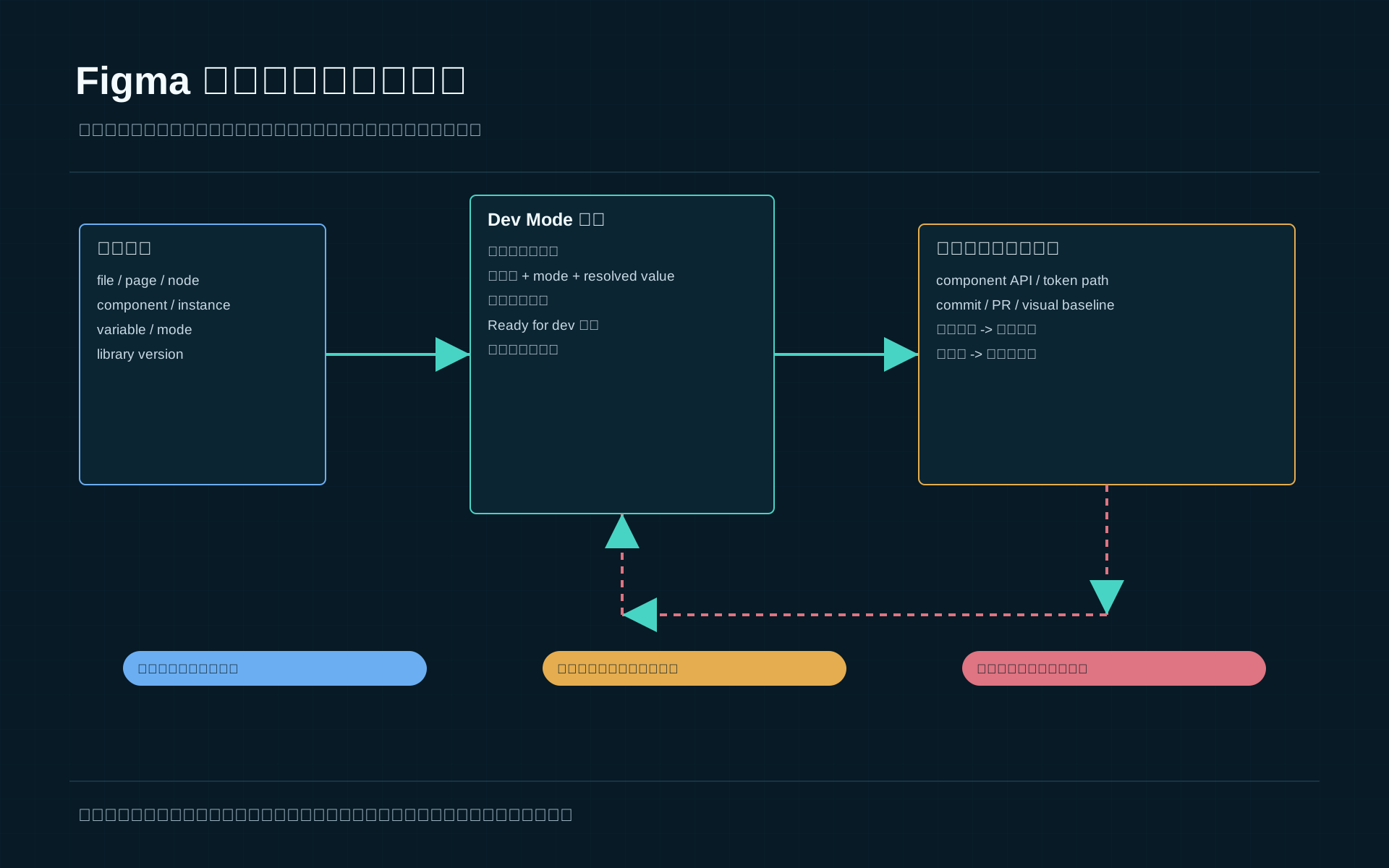
开发照着标注做,为什么上线后仍然对不上
一个结算页已经进入联调。设计师在按钮实例上把左右内边距改成了 20,开发从 Dev Mode 复制到的却仍是组件库旧值 16;图标看起来同名,实际一个来自主组件,一个已经被 detach;浅色模式验收通过,深色模式引用的变量却没有发布。最后,设计稿、组件库、代码仓库都声称自己是“最新”,团队却无法证明开发当时读到的是哪个 Frame、哪个组件版本和哪组变量值。
问题不在于少抄了四个像素,而在于团队把持续变化的设计文件误当成静态标注。Figma 的画布对象、库资产、变量、版本历史和 Dev Mode 状态分别保存不同事实。开发交付必须固定对象身份、状态和版本证据,再把设计对象映射到代码对象。普通文件链接默认指向文件的最新版本,不能把它当成不可变快照;还要保存文件、节点、命名版本和导出物之间的对应关系。
先认清文件里的对象身份
Figma Design 文件位于 team 或 organization 下的 project 中,也可能暂存在个人 Drafts。文件内部再由 Page、Section、Frame 和 Layer 组织内容。它们不是可以互换的视觉分组:
Page 隔离较大的工作流或产品区域,适合区分探索稿、交付稿和归档区。Section 给一组 Frame 增加语义和 Dev Mode 状态,适合表示一个功能切片。Frame 同时承担布局容器、原型节点和开发检查对象,是交付链接常见落点。
Component 是可复用定义;Instance 是对主组件的引用;detach 后只剩普通图层,不再接收主组件更新。Variable collection 保存变量集合及其 mode;变量可以被组件属性、颜色、尺寸或文本等对象引用。
新人最容易把“长得一样”理解成“身份相同”。选中按钮后,先在右侧面板确认它是 Instance 还是普通 Frame,再定位 main component、variant 和 component property。若无法跳到主组件,或属性面板里没有实例关系,应先判断是否被 detach,而不是继续按截图猜实现。
变量也不能只看当前渲染值。color/text/primary 在 Light mode 可能解析为一个颜色,在 Dark mode 解析为另一个颜色;开发应记录变量名、collection、mode 和解析值,而不是只复制最终十六进制值。变量本身可以在各 plan 使用,但每个 collection 可创建的 mode 数量随 plan 变化;要跨文件使用变量,还需要在支持 library 的团队中发布并由消费文件接受更新。变量、集合与模式说明给出了 Color、Number、String、Boolean 四种变量类型以及 mode 的组织方式。
浏览器与桌面应用怎么选
Figma 以浏览器为主要运行入口,打开 https://www.figma.com/ 登录后即可进入文件浏览器;Linux 和 ChromeOS 通常使用浏览器。浏览器需要 WebGL,企业浏览器策略若禁用硬件加速、拦截第三方存储或强制严格隐私模式,常见现象是画布空白、缩放卡顿、字体或图片加载失败。遇到这类问题,先在受支持浏览器的新配置文件中复现,再检查扩展、代理、WebGL 与显卡驱动。系统与浏览器要求列出了当前最低浏览器、操作系统和 WebGL 条件。
Windows 与 macOS 可以从 Figma 桌面应用指南进入官方安装包。桌面应用与浏览器核心能力接近,但它能直接访问本地字体,也是开发和发布 Plugin、Widget 的必要入口。受管开发机要由 IT 决定安装目录、自动更新和本地字体策略;Figma Desktop 安装的本地后台服务会在 loopback 地址上工作,安全软件若拦截 localhost 通信,可能出现字体不可用或链接无法拉起桌面应用。
完成安装后不要用“能登录”作为验证。创建一个测试文件 Checkout Handoff Lab,建立 Sandbox Page,再创建 Button/Primary Frame,并在浏览器与桌面应用之间分别打开。两端应看到相同对象和评论;桌面端应能使用允许的本地字体。若浏览器正常而桌面端空白,证据重点是桌面应用调试日志、代理和 WebGL;若只有字体不同,检查字体是否安装、是否被企业字体策略阻止,而不是重做组件。
测试结束后把实验文件移到团队约定的 Sandbox project 或 Trash。不要把它留在个人 Drafts 充当团队模板,因为 Drafts 的所有权、可见性和离职迁移都不适合作为长期依赖。
建立一个可检查的最小组件
在测试文件中创建两个变量 collection:Primitive 与 Semantic。Primitive 保存原始值,Semantic 通过 alias 指向原始值。这样代码关心 color/action/primary,而不是关心某个暂时的蓝色值。
Primitive
  color/blue/600 = #2563EB
  color/blue/500 = #3B82F6

Semantic
  color/action/primary = Primitive.color/blue/600   (Light)
  color/action/primary = Primitive.color/blue/500   (Dark)
  space/control/x = 16
  radius/control = 6
然后创建 Button component set,至少包含 variant=primary|secondary、state=default|disabled 两个属性;把填充、圆角和水平间距绑定到语义变量。拖出一个 Instance,分别切换 variant、state 和 mode。正确结果不是“按钮变色了”这么简单,而是:
Instance 仍能回到同一个 main component。切换 mode 时绑定的变量名不变,解析值变化。修改 main component 后,Instance 显示可接受的库更新,而不是静默失联。
Dev Mode 选中实例时能看到组件身份、属性、变量和布局值。
反向实验也要做一次:复制 Instance 后执行 detach,再修改 main component。detach 对象不会收到更新,Inspect 里也失去 main component 关系。这就是线上常见的“视觉还像,治理已经断链”。修复方式通常不是手工把差异抄回去,而是重新放置正式 Instance、迁移必要 override,并删除 detached 副本。
用 Dev Mode 读取证据,而不是复制答案
在付费团队中,Full 或 Dev seat 才能进入 Dev Mode,快捷键为 Shift+D;Starter 文件不能把 Dev Mode 当作可用前提。Collab 和 View seat 仍可在 Design Mode 做基础 inspection,例如查看属性、复制代码和导出资产,但没有 Dev Mode 的高级检查和变更比较能力。具体能力还受文件的 can view / can edit 以及复制、分享和导出限制影响;遇到入口缺失时,先核对 seat、文件权限和团队 plan。Dev Mode 管理说明和检查设计指南分别说明了席位和检查权限。
第一次交付可以按下面的顺序完成:
设计师在准备交付的 Section 或 Frame 上设置 Ready for dev,补充行为说明与异常状态。开发从交付链接进入对应 Frame,而不是从文件首页自行搜索同名页面。选中根 Frame,确认更新时间、尺寸、布局和 prototype 入口;再逐层检查组件实例与变量。
在 Inspect 中切换 CSS、iOS 或 Android 语言与单位,确认单位缩放符合项目约定。对已修改对象使用 Compare changes,确认此次差异,而不是重新肉眼扫描整个页面。把当前文件链接、Frame 的 node ID、命名版本、工单 ID 和代码提交写入同一条交付记录;文件链接只负责定位当前文件,不承担不可变快照语义。
Dev Mode 使用指南说明 Inspect、Compare changes、Ready for dev、资产下载和状态通知的行为;检查设计指南还明确了没有 Dev Mode 时可用的基础检查。自动生成的 CSS、SwiftUI 或 Android 片段是翻译提示,不是可直接合并的生产代码:它不知道项目的组件封装、响应式断点、可访问性约束、浏览器兼容和业务状态模型。复制后至少要经过 lint、类型检查、视觉回归和组件 API 评审。
正向实验:固定一次可复核的交付快照
版本历史保存的是整个文件的检查点,不是独立的 Frame 文件。为包含 Button/Primary 的文件保存一个短命名版本,例如 PAY-142-button-handoff,在描述里写清组件库版本、变量 mode、Frame 名称和验收状态;再把该 Frame 的节点链接和 node ID 记录到工单。标题过长会被截断,不能把完整证据只放在标题里。将 Frame 标记为 Ready for dev,然后用另一个测试账号通过当前文件链接打开它。
测试账号应能完成四项核对:定位同一个 Frame;看见 main component 身份;在属性或 Dev Mode 变量详情中看见 color/action/primary、collection、mode 和解析值;在文件允许复制/导出的前提下导出测试图标。只有 Full/Dev seat 才验证 Dev Mode 专属能力;View/Collab 账号应明确验证基础 inspection 的结果。随后将下面的证据对象放入虚构工单,字段名也可以直接转成团队模板:
handoff:
  ticket: PAY-142
  figma_file: checkout-lab
  frame: checkout-confirmation
  frame_node_id: "123:456"
  file_link: https://www.figma.com/design/<file-key>/<file-name>?node-id=123-456
  named_version: PAY-142-button-handoff
  status: ready-for-dev
  component_set: Button
  component_variant: primary/default
  variable_mode: Light
  code_component: packages/ui/src/button.tsx
  acceptance:
    - keyboard-focus-visible
    - dark-mode-visual-regression
    - icon-export-hash-recorded
预期证据是访问者看到的组件名、变量名和 mode 与记录一致,工单中的 node ID 能把人带到同一对象。命名版本只作为文件检查点证据,不表示当前文件链接会停留在该版本;需要把某一历史版本交给开发时,不能假定查看者能打开版本链接,应该复制该版本为独立交付文件,或交付导出物与哈希。若访问者只能看到画面而无法 Inspect,检查其 seat 与文件权限;若能 Inspect 但变量显示原始值,检查图层是否真正绑定变量;若链接打开后落在别的对象,重新复制选中 Frame 的节点链接,并核对 file key、node ID 和当前文件权限。
实验结束后撤销测试账号、删除测试导出物并将测试文件移入 Trash。权限撤销后用无痕窗口重新验证:若同时关闭 public link,预期是登录或拒绝访问;若保留 public link,则应明确记录它仍可被访问以及只能查看还是还能复制/导出。仍可访问通常意味着文件继承了 project/team 权限,或启用了 public link,不能仅凭 URL 判断权限已回收。
反向实验:制造一次标注漂移
先记录 Ready for dev Frame 中按钮的 space/control/x=16,然后让设计者在 main component 把变量改为 20,但故意不发布 library 更新,也不重新设置交付状态。开发仍打开同一个当前文件和 node 链接并比较结果;不要用“旧文件链接”假定它会停留在旧快照。
可能出现三种证据:
当前文件里的本地主组件已经变化,实例随之变化,但其他消费文件没有更新提示,说明变化未发布到 library。library 已发布,但消费文件尚未接受更新,实例仍保留旧版本。实例曾被 detach,既没有更新提示,也无法比较 main component。
这三个现象不能用同一句“Figma 缓存了”解释。先看实例身份,再看 library 发布记录,最后看消费文件的待更新状态。修复后重新创建命名版本、更新 Ready for dev 状态,并在代码评审中把旧快照标为 superseded。只有开发重新读取变量、视觉回归变绿,漂移才算关闭。
资产导出要把格式、倍率和来源一起交付
Figma 可为图层设置 PNG、JPG、SVG、PDF 导出;Dev Mode 还会识别图标并提供资产下载,也能下载部分媒体节点或原始图片。具体格式与入口可查 Dev Mode 使用指南。选择格式时要由运行环境决定:照片通常进入有损栅格格式,透明 UI 位图使用 PNG,图标优先 SVG,但 SVG 必须经过安全与优化门禁。
导出前固定三类字段:源 node、导出设置、消费路径。不要把 logo-final-final.svg 当来源证据。可以在仓库维护不含访问令牌的清单:
{
  "asset": "checkout-lock",
  "figmaNode": "123:456",
  "format": "svg",
  "destination": "apps/web/src/assets/checkout-lock.svg",
  "sanitizers": ["svgo", "svg-script-scan"],
  "theme": "currentColor",
  "owner": "design-platform"
}
导出失败若表现为按钮不可用,先检查文件是否关闭了 viewer 的 copy/share/export;若导出的 SVG 字体错位,检查文本是否依赖本地字体以及消费端是否需要轮廓化;若图标尺寸大于画布,检查不可见图层、阴影和 bounding box。修复后应在实际 Web、iOS 或 Android 构建中渲染,而不是只在文件管理器里打开。
组件、变量与代码怎么建立映射
手工约定 Button 对应 button.tsx 可以起步,但规模扩大后必须让映射可检查。最小映射至少包含 Figma component key、variant/property 到代码 props 的转换、变量名到 token 的转换,以及源码 owner。自动生成片段只描述当前图层;真实组件还要承担语义标签、焦点、禁用、加载、埋点和响应式行为。
在 Organization 或 Enterprise 的适用场景中,Code Connect 可以把设计系统组件连接到真实代码片段,使 Dev Mode 优先显示团队组件用法,而不是通用自动生成代码。代码片段说明同时说明了自动片段、变量语法、插件扩展与 Code Connect 的差别。映射上线前要做两个反例:设计新增 variant 但代码没有对应 prop 时,检查应失败;代码删除 prop 但连接配置仍引用它时,发布应被阻断。
Figma REST API 适合在服务端读取文件元数据、节点与变量等受支持资源;Plugin API 在用户打开文件后运行,可读写画布对象并调用获准的外部 Web API。二者不能混为“后台万能脚本”。REST API 可以使用 OAuth、plan access token 或 personal access token,但用途不同:代表多个用户访问时优先 OAuth;组织级流水线可评估管理员管理的 plan token,但要注意其 beta 条件;个人本地脚本才使用 personal token。REST API 认证说明给出了三类凭证与 scope 的选择,scope 列表还强调 scope 不会越过文件本身的分享权限。
Plugin 通常由用户显式运行,并受 manifest 与 API 边界约束。插件开发与发布只能通过桌面应用,创建本地开发插件的当前入口见 创建开发插件。团队自建插件应在 manifest.json 把 networkAccess.allowedDomains 收紧到实际域名;完全不联网时设为 none。插件对未声明域名的请求会被 CSP 阻断,Plugin manifest 文档列出了网络白名单、动态 Page 加载和权限字段。大文件插件还应按需加载 Page,避免一次遍历整个文档导致明显卡顿。
调用 API 的脚本不要把个人 token 写进仓库。下面只展示安全的注入形态,<file-key> 与 <node-id> 都是虚构占位符:
export FIGMA_TOKEN='<access-token>'
curl --fail-with-body \
  -H "X-Figma-Token: ${FIGMA_TOKEN}" \
  "https://api.figma.com/v1/files/<file-key>/nodes?ids=<node-id>" \
  -o figma-node.json
unset FIGMA_TOKEN
成功时响应应包含请求节点及其 document 数据;403 优先检查令牌主体是否能访问文件,404 同时可能表示 file key/node id 错误或资源不可见,429 则读取 Retry-After、X-Figma-Plan-Tier、X-Figma-Rate-Limit-Type 和可用时的 X-Figma-Upgrade-Link 后退避,而不是并发重试。Figma 使用 leaky bucket,限流同时受 endpoint tier、调用者 seat 和资源所在 plan 影响,官方表格给出的每分钟上限还可能因流量和需求降低;流水线应批量请求、缓存结果、按 Retry-After 退避并设置有界重试,不能把某个 seat、endpoint 或 plan 的数值写成长期承诺。判断字段见 REST API 限流说明。响应文件可能包含文本、图片引用和内部命名,验证后应按数据分级清理,不要作为 CI artifact 永久保存。
版本、分支与库发布不是同一个动作
版本历史保存文件检查点。具有 can view 的成员可以浏览历史,只有 can edit 的成员才能创建、命名、删除版本信息或恢复版本;恢复是非破坏操作,恢复前后的检查点仍会保留,但后续评论不会因此消失。Starter 团队和 Drafts 的历史可见范围只有 30 天,Professional、Education、Organization 和 Enterprise 的保留能力不同于这个限制,实际应以文件所在团队的 plan 页面为准。版本历史指南还说明了复制版本、共享特定版本链接和恢复行为。
普通文件链接默认是 live link,打开时看到最新版本。历史版本链接也不是适合所有协作者的只读快照:官方说明要求协作者拥有 can edit 才能查看该历史版本,而且历史版本视图不能直接选择、复制或导出资产。需要交付可复核快照时,优先在当前文件保留专用交付 Page,再把 node ID、命名版本、导出文件哈希写入工单;如果必须冻结可编辑对象,可从目标版本复制出独立文件,但复制文件不会带上原文件的评论和版本历史。不要把动态链接、命名版本名或一个 PNG 单独当作回滚备份。
分支是隔离修改并评审后合并的工作区,适用于高风险组件库变化。它并非所有套餐都可用,创建者还需要相应 seat 与主文件访问权;分支评论不会在合并后进入主文件,library 也只能从 main file 发布。分支指南列出了这些限制。因此“分支评审通过”之后仍要合并、从主文件发布 library、由消费文件接受更新,并重新验证代码映射。
库发布的核心机制是:main component、style 和 variable 保存在 library file;发布后,消费文件收到可审查的更新,不会神奇地同步所有实现代码。具有消费文件编辑权限的人可以接受或忽略更新。Figma Libraries 指南说明了发布、启用和接受更新的链路。团队应记录“发布版本”和“消费版本”,否则一个产品文件接受了新库,另一个仍在旧库,视觉差异会被误认为前端 bug。
权限、席位和敏感数据要分层治理
Seat 决定成员能使用哪些产品能力,permission 决定成员能对具体 team、project、file 做什么。两者不是同一层。分享与权限指南说明了继承权限与显式文件权限;排查“能登录但不能改”“能看文件但没有 Dev Mode”时,必须分别检查这两层。
设计文件可能包含尚未发布的产品路线、客户名称、真实数据截图和内部 URL。默认做法应是 project 级最小可见、file 级按需授权、外部协作者使用明确 guest 身份,并关闭不必要的 public link 与 viewer copy/export。用于演示的数据必须脱敏;评论、版本历史、导出图片和插件请求同样属于数据边界,不能只清理画布可见文本。
Plugin 与第三方集成会扩大数据出口。准入时记录插件 owner、读取对象、写入对象、外部域名、保留期和撤销方法;不要因插件来自 Community 就默认可信。REST 自动化优先采用可转移的 OAuth app,或在满足套餐和 beta 风险要求时使用管理员管理的 plan token,并统一放入 Secret 管理器;禁止让团队流水线长期依赖员工 personal token。访问审计、SSO、SCIM、guest 控制等能力会受 plan 影响,团队采购前应从管理后台和官方能力页确认,不能把预期功能当作已开通功能。
常见故障要沿证据链定位
看不到 Dev Mode 或高级 Inspect:先看 seat,再看 plan,最后看 file permission。View/Collab 与 Dev/Full 的产品能力不同;给文件 can edit 也不会自动产生 Dev seat。
组件看似更新但消费文件没变化:确认修改对象是否 main component、更新是否从 main file 发布、消费文件是否启用该 library、更新是否被接受。分支中的改动还需要先合并。
变量显示值不显示名称:检查属性是否真正绑定 variable、变量是否来自可访问 collection、mode 是否覆盖到当前 Frame。手工填入相同色值不会自动建立变量关系。
导出按钮缺失或复制失败:检查 viewer copy/share/export 设置和对象权限。不要用截图绕过权限,因为这会绕过授权和资产来源记录。
桌面端字体正确、浏览器错误:确认浏览器是否安装或启用了 Font Installer、字体许可证是否允许团队使用、字体名称与字重是否一致。临时替换字体会改变换行和 Frame 高度,必须重新做视觉比较。
大文件卡顿或内存告警:先定位超大图片、隐藏复杂矢量、巨量组件变体和单 Page 对象数量,再拆 Page/文件和归档历史版本。关闭再开只能释放瞬时内存,不能消除对象复杂度。
从个人工具升级为团队交付系统
团队落地时,至少设置 design owner、library maintainer、developer representative 和 access admin 四种责任。小团队可以一人兼任,但责任不能消失。交付模板必须要求 Frame 链接、命名版本、Ready for dev 状态、组件与变量版本、工单、代码路径和验收证据;缺一项时,状态保持 Draft,而不是靠口头确认推进。
成本治理不要只数设计师人数。Full、Dev、Collab、View seat 对能力和费用影响不同,外部 guest、闲置 seat、组织库与高级治理能力也会改变总成本。按月复核“实际使用能力与 seat 是否匹配”,按季度抽查 library 接受延迟、detached instance、未映射变量、失效交付链接和个人 token。阈值应基于团队基线,而不是套一个通用数字。
退出平台前先导出关键文件与资产、记录 library 依赖、保存变量和组件映射、撤销 API token 与插件、迁移工单回链,再移除成员。Figma 文件导出不能自动保留所有评论、权限、版本和第三方集成语义,因此退出验收要在替代平台重新打开资产、解析 token、定位交付版本并完成一次代码实现,而不是只确认压缩包存在。
人员离职时,先转移 Drafts 和关键文件所有权,确认自动化不依赖其 token,再撤销组织、team、project、file 与第三方插件权限。最后用离职账号的无痕会话验证拒绝访问,并在审计记录中保存撤销证据。只停用邮箱而不检查共享链接和个人 token,会留下不可追踪的长期入口。
交付完成的判断标准
一份可进入开发的设计,不只是画布完成。开发应能从工单定位固定 Frame 与版本,识别组件和变量身份,读到符合项目单位的属性,下载可追溯资产,并把设计对象映射到代码组件;反向改变组件、变量、权限或版本后,团队也能看到明确失败证据并恢复。
当这条链路能够重复运行,Figma 才从在线画图工具变成设计交付系统。像素一致只是结果之一,更重要的是每次实现都能回答:依据哪个版本、用了哪个组件、变量从哪里来、谁批准了变化、失败后怎样回到上一个可信状态。