
VS Code
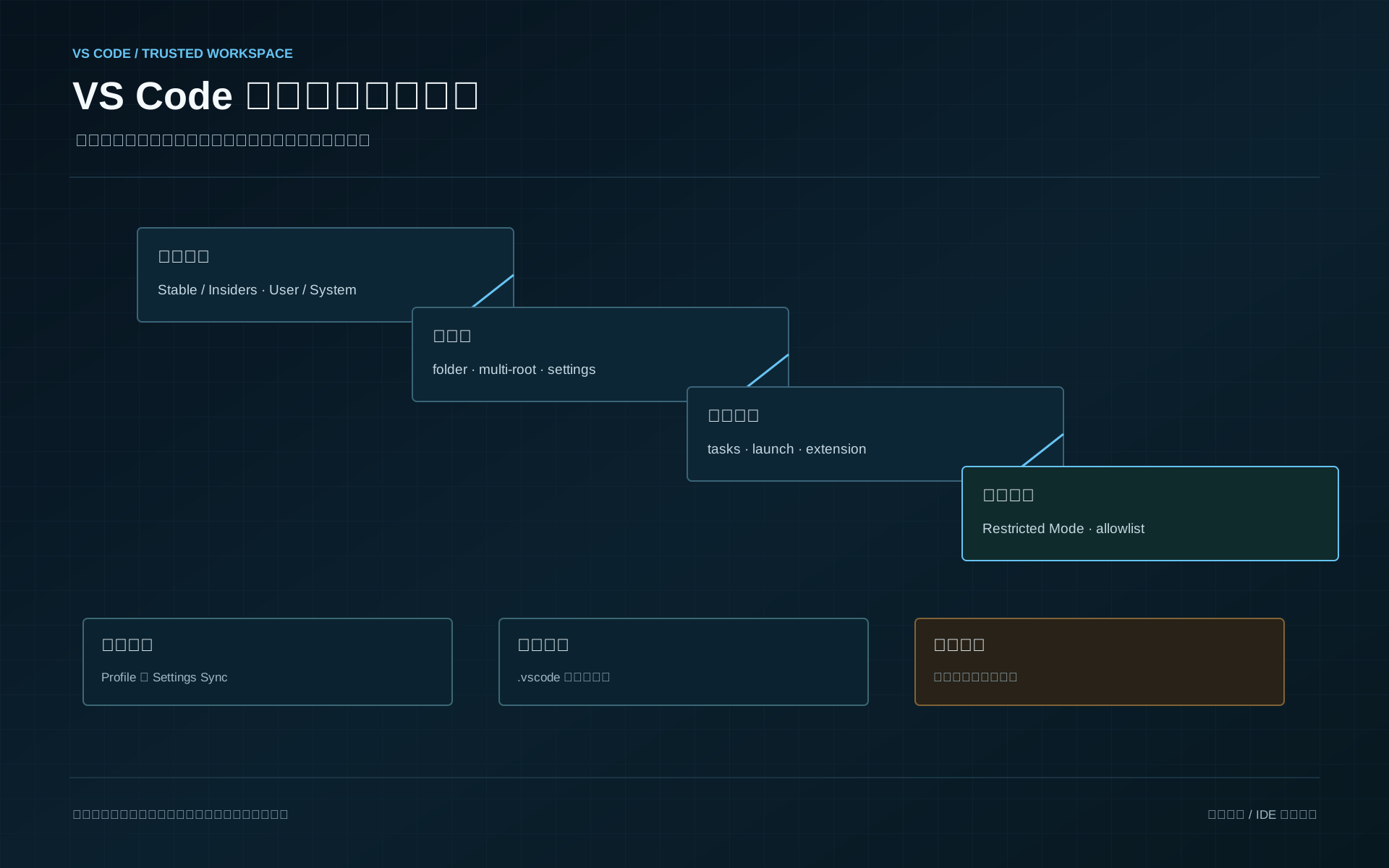
同一个仓库为什么在两台开发机上表现不同
一次常见的接手现场是:仓库在 CI 中通过,开发者甲点击任务也能运行,开发者乙打开后却找不到任务,断点始终灰色。两人的源码和 Node.js 版本完全一致,差异来自甲打开的是仓库根目录,乙打开的是 src 子目录;甲的用户设置和扩展还悄悄补齐了项目没有声明的行为。继续重装扩展只会改变现场,无法解释故障。
VS Code 窗口同时承载工作区设置、扩展、终端、任务、调试器和账号同步。排障时先钉住三个对象:窗口把哪个目录当作工作区,配置保存在用户、Profile 还是仓库,任务与扩展最终在哪个进程和身份下执行。远程窗口还会把运行时、扩展和凭证位置再次拆开,具体连接模型可继续阅读 VS Code Remote SSH 与 WSL;复杂的 attach、路径映射与调试协议由 任务、运行与调试配置 承接。
下面先在本地桌面版建立一条不依赖第三方扩展的证据链:系统终端运行源码,VS Code 从同一根目录打开,再由受审查的任务和调试配置运行同一个入口。Profiles、Settings Sync 和企业策略随后各自落到个人隔离、个人连续性与组织强制约束上,避免把四种配置机制混成一份“能用就行”的设置。
先确认运行时和安装身份
实验机需要普通用户写权限,并已安装项目允许的 Node.js。先在系统终端确认:
node --version预期输出一个项目允许的 Node.js 版本。若命令不存在,先修复系统运行时与 PATH;语言扩展可以提供编辑体验,却不能替系统安装一个可供任务和 CI 共同使用的 Node.js。随后记录 code --version 的版本、提交标识和架构,后面的每个结论都应能回到这两个命令,而不是只依赖界面截图。
先选发布通道和安装渠道
Stable 与 Insiders 不是主备版本
微软的 VS Code 更新说明 当前把 Stable 作为持续更新通道;Insiders 更适合验证即将发布的功能、确认上游修复或提前测试扩展兼容性。它可以与 Stable 并存,命令通常分别是 code 与 code-insiders,用户数据目录也分开;这使它适合作为升级验证环境,却不等于稳定版的自动回滚副本。
团队可以保留一个代表性项目,在 Insiders 上提前跑导入、任务、调试和核心扩展验证。出现阻断时回到 Stable,并把问题定位为“编辑器通道差异”,而不是立刻改项目配置。不要让所有成员长期追随 Insiders,再靠口头约定处理每日变化。
Windows 的三种入口
官方 Windows 安装文档 将 User Setup、System Setup 和 ZIP 作为三个不同入口。多数单人开发机选择 User Setup:它安装在当前用户目录,不要求管理员权限,更新链路最平滑。共享实验机、受管终端或确实需要所有 Windows 用户共用时才选择 System Setup;安装和产品更新都可能需要提升权限。
ZIP 适合无安装权限、隔离验证或需要 Portable Mode 的场景。它的代价是每个版本都要手工替换,并自行管理快捷方式、PATH 和数据目录。Portable Mode 只适用于官方列出的归档或应用包形态,不能在 Windows User / System 安装上靠手工创建 data 目录模拟。ZIP 解压目录与 data 目录应分离备份;不能把编辑器二进制、扩展和业务代码混在仓库里。
安装后关闭并重新打开终端,再验证:
code --version
code --status
code --version 预期至少输出版本、提交标识和架构。code --status 只在已有 VS Code 实例运行时提供进程与环境诊断;实例尚未启动时会提示先启动 Code,而且该路径仍可能返回退出码 0,所以自动采集必须同时检查输出是否真的包含进程信息。若 code 找不到,先检查安装器是否写入 PATH、终端是否重启,以及当前命令是否被旧 ZIP 目录抢先解析:
Get-Command code -AllmacOS 与 Linux
macOS 常见入口是下载应用包并拖入 Applications,然后在命令面板执行 Shell Command: Install 'code' command in PATH。Linux 优先使用官方 .deb 或 .rpm 及其配置的软件源,让后续更新仍由包管理器负责;Snap、社区仓库和手工 TAR.GZ 必须分别记录维护者、自动更新语义与回退方式。
架构师关心的不是“哪条安装命令最短”,而是渠道是否可追溯、能否统一升级、是否支持回退、是否符合终端管理策略。团队资产清单至少记录产品通道、安装类型、版本、扩展源和更新责任人。
用工作区定义项目边界
先在系统终端创建一个最小目录:
mkdir vscode-workspace-lab
cd vscode-workspace-lab
mkdir src
创建 src/app.js:
const message = "workspace-ok";
console.log(message);
先证明项目本身可运行:
node src/app.js预期输出:
workspace-ok然后从项目根打开:
code .VS Code 的 workspace 是一个窗口中打开的一个或多个目录。单目录工作区把 .vscode/settings.json、.vscode/tasks.json 和 .vscode/launch.json 放在项目根;多根工作区由 .code-workspace 文件列出多个目录,并可拥有工作区级配置。它不是 Maven、Gradle 或 npm 的项目模型,不能替代构建文件。
打开错误目录会产生一串相似症状:搜索范围过大、任务的 ${workspaceFolder} 指错、调试器找不到程序、扩展扫描父目录、版本控制根混乱。判断方法不是反复重装扩展,而是先在集成终端确认:
pwd
node src/app.js
Windows PowerShell 可用 Get-Location 代替 pwd。终端位置、Explorer 根节点和 CLI 成功目录应指向同一项目根。
把配置放到正确层级
用户设置影响当前 VS Code 用户的所有窗口;工作区设置只影响当前项目,并覆盖用户设置;多根工作区还可以为每个 folder 设置更具体的值。团队共享的配置应满足两个条件:与项目语义相关,而且不依赖个人机器。
创建 .vscode/settings.json:
{
  "files.eol": "\n",
  "files.insertFinalNewline": true,
  "editor.formatOnSave": false,
  "files.exclude": {
    "**/.cache": true
  }
}
这里故意不指定本机 Node.js 绝对路径、不写代理地址、不打开全局格式化。files.eol 和末尾换行是可审查的项目约束;formatOnSave 先关闭,是为了避免成员安装不同 formatter 后产生大面积无关 diff。格式化规则应由项目工具配置和 CI 共同定义,而不是只靠某个人的用户设置。
敏感或机器相关值不要进入 .vscode/settings.json、.code-workspace、tasks.json 或 launch.json:
不写真实 token、密码、Cookie、内网域名和生产 URL。不写 C:\Users\某人\...、/Users/某人/... 等绝对路径。不把 SSH 私钥、云凭证或生产 kubeconfig 通过环境变量明文提交。
不假设 ${env:NAME} 就等于安全;变量名可提交,实际值必须来自操作系统凭证链或受控 Secret 注入。
用 Profile 隔离个人工具面
Profiles 把设置、快捷键、代码片段、任务、扩展和 UI 状态组织成一组用户级定制。它适合隔离“Java 维护”“前端排障”“干净验证”等个人工作面,不适合代替仓库中的团队基线。
在 Profiles 编辑器中创建 vscode-lab-clean,选择 Empty Profile,只安装实验确实需要的扩展。也可以从命令行启动:
code . --profile "vscode-lab-clean"若该名称不存在,VS Code 会创建空 Profile。验证时比较默认 Profile 与空 Profile:同一个 node src/app.js 应都成功,而语言提示、格式化器和侧栏可能不同。这能把“项目不能运行”和“个人扩展组合异常”分开。
Temporary Profile 会在窗口关闭后删除,适合复现插件冲突。导出的 Profile 不包含部分机器相关设置,但仍可能泄露扩展清单、工作习惯和组织技术栈;分享前必须审查内容。Profile 也没有继承链,复制后两份配置会独立演化,不能把它当成企业策略分发系统。
启用 Settings Sync,但不要把它当团队配置
按照 Settings Sync 的账号入口,通过 Accounts 或 Manage 菜单选择 Backup and Sync Settings...,使用受组织允许的 Microsoft 或 GitHub 账号登录,再选择要同步的类别。第一次启用时先审查云端已有数据,避免把旧扩展和旧设置直接合并进新机器。
建议个人先同步快捷键、用户片段和经审查的 Profiles,再决定是否同步扩展。机器作用域设置默认不参与同步;远程 SSH、Dev Container 和 WSL 窗口中的扩展也不由本地 Settings Sync 自动覆盖。出现“本机有扩展、远端没有”时,这通常是设计边界,不是同步损坏。
最小验证分两步:先修改一个无敏感信息的用户设置并确认同步状态无错误;再在第二台受控设备或独立测试 Profile 中拉取,确认该设置出现。不能只看账号头像就认定同步成功。
关闭同步时要区分“停止当前设备同步”和“清除云端数据”。离职、账号迁移或组织切换时应完成账号退出、云端数据处置和本机凭证清理;单纯卸载 VS Code 不会自动完成这些治理动作。
在信任之前只阅读代码
第一次打开陌生目录时保持 Workspace Trust 提供的 Restricted Mode。此时 VS Code 会限制终端、任务、调试、部分工作区设置和扩展,让你先检查可执行面:
.vscode/tasks.json
.vscode/launch.json
.vscode/settings.json
package.json 及生命周期脚本
构建脚本、环境加载脚本、二进制文件
工作区推荐扩展
确认来源、提交和脚本后,再通过 Workspaces: Manage Workspace Trust 信任准确的项目目录。不要为了少一次提示而信任用户主目录、下载目录或包含大量仓库的共同父目录;子目录可能继承父目录信任,这会扩大执行边界。
Restricted Mode 是额外防线,不是沙箱。扩展通常能读工作区、发起网络请求、启动外部进程,并可能访问工作区之外的用户文件。官方明确指出,恶意扩展可以忽略 Restricted Mode。信任仓库与信任扩展发布者是两次独立决策,不能互相替代。
配置一个可审查的任务
创建 .vscode/tasks.json:
{
  "version": "2.0.0",
  "tasks": [
    {
      "label": "verify:workspace",
      "type": "process",
      "command": "node",
      "args": ["src/app.js"],
      "options": {
        "cwd": "${workspaceFolder}"
      },
      "problemMatcher": []
    }
  ]
}
选择 Tasks: Run Task,运行 verify:workspace。预期终端输出 workspace-ok,任务退出码为 0。这里使用 process 而不是拼接 Shell 字符串,参数边界更清楚;真实项目仍应优先调用仓库已有的 npm run verify、Maven Wrapper 或 Gradle Wrapper,避免 IDE 与 CI 维护两套业务命令。
任务能执行任意程序。代码审查必须把 tasks.json 当作脚本入口,重点看 command、args、options.env、cwd、dependsOn 和后台任务。不要将真实密码直接写在 options.env,也不要把“任务能运行”误判成项目构建正确。
跑通最小调试
创建 .vscode/launch.json:
{
  "version": "0.2.0",
  "configurations": [
    {
      "name": "Debug workspace lab",
      "type": "node",
      "request": "launch",
      "program": "${workspaceFolder}/src/app.js",
      "cwd": "${workspaceFolder}",
      "skipFiles": ["<node_internals>/**"]
    }
  ]
}
在 console.log(message) 行设置断点,选择 Debug workspace lab 后启动。预期调试器停在断点,Variables 中 message 的值是 workspace-ok;继续运行后 Debug Console 或终端输出同一文本并正常退出。
这个验证同时证明了四件事:工作区根正确、Node.js 可被 VS Code 找到、内置 JavaScript 调试器可启动目标进程、源码与运行文件一致。若 CLI 成功而调试失败,先比较 program、cwd、环境变量和 VS Code 进程继承到的 PATH,不要先删除整个用户配置。
清理、重置与回滚
最小实验的项目内清理是删除 .vscode/ 和实验目录;若这些文件已经提交,则通过正常 Git 变更回滚,不用系统删除命令越过版本历史。Profile 测试结束后,在 Profiles 编辑器删除临时 Profile 或执行 Developer: Reset Workspace Profiles Associations 解除目录关联。
卸载产品时按安装渠道处理:Windows Installer 通过系统应用卸载,ZIP 删除解压目录,Linux 使用原包管理器,macOS 删除应用。官方 卸载文档 说明,完整重置还需要另行删除用户数据目录和扩展目录;这会丢失所有设置与扩展,必须先备份并确认 Settings Sync 状态。
升级回滚优先使用通道隔离:保持 Stable,单独用 Insiders 或受控测试机验证。不要覆盖安装目录后继续复用未经验证的扩展状态。若问题只在某个扩展版本出现,先禁用扩展并用 Empty Profile 复现,再按照 扩展与插件治理 处理版本准入与回退。
接入真实项目
真实项目接入遵循“CLI 是事实源,IDE 是编排入口”。先从干净检出运行仓库规定的安装、构建和测试命令,再让 VS Code 调用同一入口。推荐只提交与项目一致的文件:
.vscode/
  settings.json
  tasks.json
  launch.json
  extensions.json
docs/
  development.md
settings.json 放最少项目差异,tasks.json 编排稳定脚本,launch.json 描述可复现调试入口,extensions.json 只推荐提升体验的扩展。项目必须在没有推荐扩展时仍可通过 CLI 构建;否则扩展已经成为未声明的构建依赖。
多根仓库只有在确实需要把多个独立根放入一个窗口时才使用 .code-workspace。路径优先相对化,并明确哪个 folder 提供任务与调试目标。不要把开发者本机任意目录、家庭目录或凭证目录加入共享 workspace。
常用提效路径
把高频操作收敛为少量命令入口:code . 从正确根打开;Command Palette 查动作;Quick Open 查文件;Search 在工作区内查文本;Tasks 调用仓库脚本;Run and Debug 复用命名配置。提效来自减少上下文切换和保持入口一致,不是安装更多扩展。
对大型仓库,先排除真正的生成目录、缓存和大制品,再观察搜索和文件监听表现。不要为了“变快”排除源码、测试或构建描述文件。排除规则会改变可见性和索引范围,应与仓库结构一起评审。
每次 VS Code 或核心扩展升级后,用同一组烟雾测试:打开正确根、运行 CLI、运行任务、命中断点、检查格式化 diff、确认 Settings Sync 状态。五分钟的固定验证比发生故障后清空所有缓存更便宜。
从现象回到原因
code . 打开的不是预期版本
界面版本与团队基线不一致,或 Stable / Insiders 配置混在一起。 执行 code --version、code-insiders --version,并在 Windows 用 Get-Command code -All 查看解析顺序。 旧 ZIP 目录抢占 PATH、快捷方式指向另一安装、终端尚未刷新环境。 保留一个明确的 Stable 入口,移除失效 PATH,重开终端;Insiders 使用独立命令。 版本、提交和架构符合资产清单,打开项目后任务仍输出 workspace-ok。
集成终端找不到 Node.js,但系统终端可以
外部终端 node --version 成功,VS Code 终端失败。 完全退出并重启 VS Code,比较两个终端的 PATH 与 Get-Command node / which node。 VS Code 在运行时尚未继承新的环境变量,或 Profile / Shell 初始化不同。 从已具备正确环境的终端运行 code .,修正 Shell 初始化;不要在仓库提交个人 Node.js 绝对路径。 集成终端和任务都能运行 node src/app.js。
任务被阻止或列表为空
Tasks: Run Task 要求信任,或目标任务没有出现。 查看状态栏是否为 Restricted Mode,检查 JSON 语法和当前 workspace 根。 陌生项目尚未信任、打开了源码子目录、tasks.json 不在当前工作区配置位置。 先审查可执行文件,再信任准确目录;把任务放回正确的 .vscode 或多根 workspace 配置。 任务可见且输出和 CLI 相同。
断点灰色或从不命中
程序运行结束,但断点显示未绑定。 确认调试配置实际启动的 program、工作目录和源码文件;查看 Debug Console。 打开了错误根、运行的是构建产物、源码映射不匹配,或目标进程由另一命令启动。 先回到前述直接运行源码的最小配置,再逐步接入构建产物和 source map。 断点绑定,message 值可见。复杂路径映射转交调试治理文章。
同步后设置反复变化
本机修改被另一设备覆盖,或扩展不断安装、禁用。 打开 Settings Sync 活动与冲突视图,核对当前 Profile、账号和同步类别。 多台设备同时修改同一用户配置、误登录个人账号、把插件状态当团队基线。 暂停同步,确定权威副本,手工合并后重新启用;团队规则回到仓库和组织策略。 第二设备只获得预期类别,项目配置不依赖账号同步。
Restricted Mode 仍不能消除扩展风险
团队认为“不信任工作区”就可以安全安装任意扩展。 查看扩展发布者、许可证、签名、更新历史、执行入口和网络行为。 混淆了仓库信任与扩展信任;Workspace Trust 不是进程或文件系统沙箱。 未知扩展先在隔离环境与空 Profile 评估,企业使用 AllowedExtensions、受控 Marketplace 和终端管理策略。 未批准扩展无法安装或被禁用,Developer: Policy Diagnostics 显示策略已应用。
架构选型与边界
VS Code 适合需要轻量编辑器核心、按语言和工具组合扩展、跨平台工作区一致的团队。它的优势也是治理成本来源:项目模型主要来自文件夹、配置和语言扩展,能力与风险随扩展组合变化。
需要强类型项目模型、深度 JVM 重构和统一集成工具链时,IntelliJ IDEA 往往减少自行组装成本;需要 Windows 原生 .sln、特定 C++ 或 .NET 工作负载时,应评估 Visual Studio。编辑器选型不能只比较启动速度,要比较项目模型准确性、调试深度、插件供应链、许可证、远程边界和团队维护成本。
Settings Sync 解决个人连续性,Profiles 解决个人场景隔离,仓库配置解决项目可复现,企业策略解决组织强制约束。四者不能互相替代。完整四层模型见设置治理专题。
权限、凭证与敏感信息
扩展、任务、调试配置、终端和工作区设置都可能触发代码执行。安装扩展前至少审查发布者身份、扩展 ID、版本、许可证、更新频率、依赖、遥测和网络目的地;Marketplace 的签名、恶意扩展下架与 block list 能降低风险,但不构成组织批准。微软分发的 VS Code 产品许可、MIT 许可的上游源码、Marketplace 服务和各扩展许可证也是不同对象,镜像和重分发前必须分别核对。
账号同步会把个人配置发送到所选账号对应的云服务。同步项可能暴露扩展清单、键位、代码片段和 UI 使用习惯;Profile 导出到 GitHub Gist 更会形成可分享链接。受监管环境必须先完成账号类型、数据驻留、离职回收和分享范围评审。
任务与调试配置中的环境变量只能引用占位名称,例如 ${env:APP_TOKEN},不能提交值。调试控制台和终端日志也可能回显变量;团队应对输出、截图和诊断包设置脱敏规则。Developer: Policy Diagnostics 可能包含账号标识、会话和扩展访问账号的信息,分享前同样要审查。
团队治理
团队基线至少包含以下可验证合同:支持的 Stable 版本范围、升级观察窗口、允许的安装渠道、项目根判定、CLI 权威命令、工作区配置 owner、推荐扩展 owner、企业扩展准入、Settings Sync 账号规则和卸载离场流程。
.vscode/extensions.json 可以帮助成员发现扩展,但不能承担强制治理。企业扩展管理 说明,自 VS Code 1.96 起,extensions.allowed 支持按发布者、扩展、精确版本和平台限制安装;企业策略会覆盖用户和工作区设置。策略部署后使用 Developer: Policy Diagnostics 验证,不能只检查 MDM 控制台“已下发”。
升级采用小范围验证、扩大试用、全员发布、保留回退入口的节奏。固定烟雾测试至少覆盖 CLI、任务、断点、同步与策略诊断。发生故障时记录现象、版本、Profile、工作区信任、扩展差异和最小复现;不要把“清空配置后好了”当成根因。
最后保留一条硬边界:VS Code 是开发机上的代码执行平台,不是纯文本查看器。团队真正要治理的是“谁提供代码、谁提供扩展、谁能改变配置、哪些命令被执行、哪些数据会离开机器”。把这五个问题持续答清楚,编辑器效率才不会以供应链和凭证风险为代价。
团队自检
把检查放在干净账号或干净 Profile 上完成,避免用作者机器已有状态替项目补洞。任何一项无法用命令输出、策略诊断或仓库文件证明,都应回到对应配置层修复。
code --version 能对应到批准的通道、构建和安装渠道,旧 ZIP 与快捷方式没有抢占入口。干净检出从仓库根运行 CLI 成功,VS Code 任务调用同一条权威脚本。用户设置、Profile、工作区设置和企业策略各自有 owner,没有用账号同步分发团队强制规则。
tasks.json 与 launch.json 只使用项目相对路径和凭证占位符,反向打开错误目录时能产生可解释的失败证据。Restricted Mode 下先审查脚本与推荐扩展,信任范围没有扩大到下载目录、用户主目录或宽泛父目录。推荐扩展与允许扩展已经区分;发布者、版本、平台、许可和更新回滚路径均可追溯。
更新后固定烟雾测试覆盖 CLI、任务、断点、格式化差异、同步状态和策略诊断。离场流程能撤销同步账号、清理本机凭证与云端数据,并保留必要的故障证据。