
设置同步与团队基线
周一早上,新同事 clone 仓库后只改了一行 Java,提交里却出现三百多个文件的换行变化。另一名开发者在新电脑登录 IDE 账号,主题和快捷键恢复了,未经评审的插件、旧代理地址和服务端证书例外也一起出现。更棘手的故障发生在离职之后:团队才发现 formatter、inspection 和私有仓库配置都藏在离职员工的个人同步账号里,仓库与 CI 无法独立恢复开发环境。
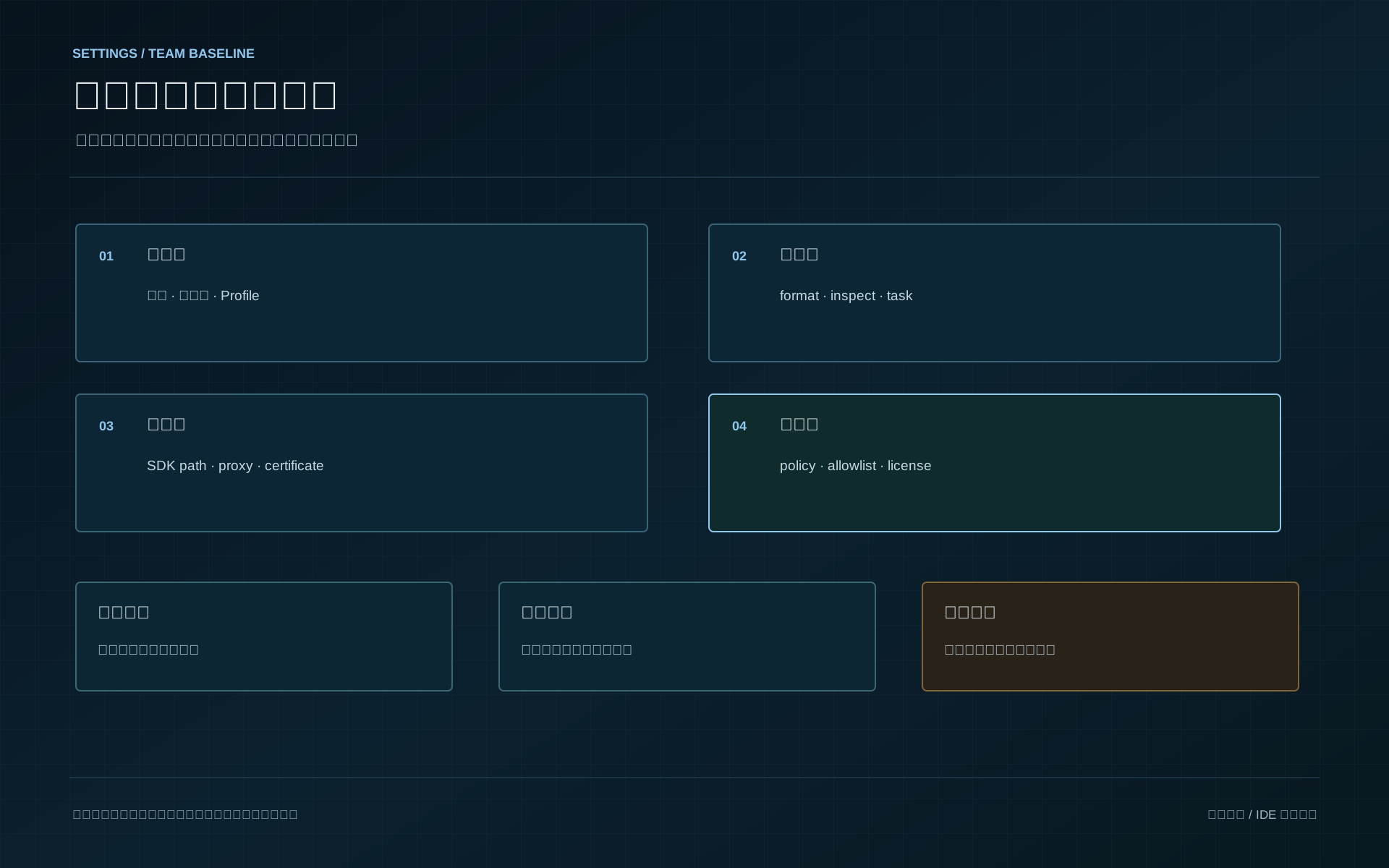
这些现象经常被统称为“设置没同步好”,实际却是生命周期不同的配置被放进了同一条传播链。账号同步适合恢复个人手感,项目仓库负责工程事实,设备管理提供机器能力,组织策略约束可接受的版本、插件与数据边界。四层没有分开时,同步越顺畅,错误和敏感信息传播得越快。
先确定配置究竟属于谁
个人层跟着人走,包括主题、字体、窗口布局、无安全影响的快捷键和个人 snippets。关闭个人同步后,工程仍应能够构建、检查和测试;缺少的只能是舒适度,不能是正确性。私钥、访问令牌、数据库密码、内部主机清单和生产连接历史不属于“个人偏好”,不能因为使用者是个人就进入云端同步。
项目层跟着仓库走,包括 .editorconfig、.gitattributes、formatter/linter 配置、可在 CI 重跑的 analyzer 规则,以及经过筛选的 IDE 项目设置。它们必须可评审、可版本化、可由干净 clone 恢复。项目可以声明“使用 JDK 21”,却不能写死 C:\Users\alice\jdk-21;可以要求访问制品库,却不能保存访问密码。
机器层跟着设备走,包括 SDK/JDK 的安装位置、系统代理、操作系统信任库、硬件加速、凭证存储后端、缓存目录和远程主机别名。机器层通常由包管理器、设备管理和安装脚本重建,具体值留在设备上。VS Code 把 machine 与 machine-overridable scope 的设置默认排除在同步之外,正是为了避免设备路径被复制到另一台机器;它的设置同步说明还允许通过 settingsSync.ignoredSettings 显式排除其他设置。
组织层约束人和机器,包括批准的软件版本与更新通道、扩展准入、企业代理与 CA 分发、数据出境边界、账号生命周期、审计和例外审批。它通常由 MDM/GPO、受控镜像、软件中心、仓库保护和 CI 门禁实现。组织层回答“允许什么”,项目层回答“这个仓库需要什么”,机器层回答“这台设备实际有什么”,个人层只回答“使用者怎样操作得更顺手”。
这不是一条简单的“组织覆盖项目、项目覆盖个人”优先级链。不同产品的解析顺序并不相同,有的组织策略会覆盖所有 VS Code setting,有的 .editorconfig 会按目录逐级合并,还有的 IDE 项目配置只在特定语言插件存在时才生效。团队要治理的是配置归属和最终证据,而不是想象一套跨所有工具都成立的覆盖顺序。
用最小仓库建立项目基线
先在练习仓库根目录建立 .editorconfig。它只表达跨编辑器都能理解的文本事实:
root = true

[*]
charset = utf-8
end_of_line = lf
insert_final_newline = true
trim_trailing_whitespace = true
indent_style = space
indent_size = 2

[*.md]
trim_trailing_whitespace = false
root = true 阻止编辑器继续向父目录寻找另一份 EditorConfig;end_of_line = lf 决定保存后的换行;insert_final_newline 约束文件末尾;indent_style 与 indent_size 控制缩进。Markdown 段落里的两个行尾空格可能具有语义,因此示例单独关闭清理。字段不是越多越好,只有能够解释且在实际编辑器和 CI 中验证的规则才应进入基线。
再用 .gitattributes 固定 Git 对文本的规范化行为:
* text=auto
*.sh text eol=lf
*.bat text eol=crlf
*.cmd text eol=crlf
EditorConfig 约束编辑器如何创建和保存文件,.gitattributes 约束 Git 在索引与工作树之间如何处理文本,两者不能互相替代。正向实验是在独立分支创建一个带 CRLF、tab、尾随空格且没有末尾换行的文件,用团队编辑器保存,再运行:
git check-attr --all -- scripts/demo.sh
git diff --check
git diff --numstat
预期证据是 scripts/demo.sh 命中 text 与 eol: lf,git diff --check 不再报告尾随空格,变更只覆盖练习文件。反向实验把 .editorconfig 的 root = true 临时改为 false,在父目录放置冲突的 indent_size = 8;若编辑器实际采用 8 空格,便证明父级配置仍在参与解析。恢复 root = true、删除父级测试文件并重新打开工作区后,结果应回到 2 空格。
若一次保存导致整库变化,先停止格式化,不要把变化提交。依次核对 git check-attr、git config --show-origin --get core.autocrlf、当前文件命中的 EditorConfig、formatter 扩展及其版本。格式迁移必须与业务修改分开提交,否则评审者无法判断真正的代码变化。
格式规则稳定之后再接入 inspection。能够由语言工具或构建系统执行的规则,应放入项目配置并由 CI 重跑;只存在于某款 IDE 的规则才使用项目级 profile,并明确没有安装该 IDE 的开发者如何得到等价反馈。否则“作者 IDE 显示 warning,CI 没有任何证据”仍是个人体验,不是团队基线。
VS Code:账号恢复手感,工作区保存事实
从官方安装入口或组织软件中心安装批准通道后,先不要登录账号。打开练习仓库,在 Settings 编辑器用 @modified 查看实际偏离默认值的设置,再用 @ext: 检查它们来自核心还是扩展。仓库设置保存在 .vscode/settings.json,例如:
{
  "editor.formatOnSave": true,
  "editor.defaultFormatter": "esbenp.prettier-vscode",
  "files.eol": "\n",
  "files.trimTrailingWhitespace": true
}
editor.formatOnSave 会在每次保存时修改文件,属于高影响开关;editor.defaultFormatter 把结果绑定到具体扩展 ID,必须与扩展准入和版本策略同时评审;files.eol 是创建新文件时的默认值,不能取代 Git 规范化;files.trimTrailingWhitespace 可能破坏 Markdown 行尾语义,项目已有 EditorConfig 时应避免重复声明相互冲突的规则。
在 Manage 或 Accounts 菜单选择 Backup and Sync Settings...,可使用 Microsoft 或 GitHub 账号。按Settings Sync 的数据类别只启用确有恢复价值的 Settings、Keyboard Shortcuts、User Snippets、User Tasks、UI State、Extensions 或 Profiles。settingsSync.ignoredSettings 排除代理、内部地址和设备相关值,settingsSync.ignoredExtensions 排除不应传播的扩展;settingsSync.keybindingsPerPlatform 保持默认值时,快捷键按平台分别同步。
第二台机器首次开启时可能出现 Merge、Replace Local 或手工合并。正向实验使用测试账号:A 机只修改主题和一条无害快捷键,开启同步;B 机使用隔离的 --user-data-dir 登录并选择 Merge。证据应是主题和快捷键恢复,而仓库 formatter 与构建结果没有改变。反向实验在 B 机先建立同键不同值,再选择手工合并,确认冲突视图能区分本地和远端;不要在日常账号上用 Replace Local 做反例,因为它会真实覆盖本地数据。
同步异常时执行 Settings Sync: Show Synced Data 比较版本,查看 Log (Settings Sync);认证异常同时检查 Account 输出。Linux 出现 keyring/wallet 错误时,应修复操作系统凭证存储,而不是把 token 写进 settings.json。远程 SSH、Dev Container 和 WSL 窗口中的扩展不会被本地 Settings Sync 自动带过去,用户与工作区设置说明明确指出远程窗口有独立扩展边界,因此“本地扩展一致”不能证明远端语言服务已经安装。
组织策略的优先级高于 default、user 和 workspace setting。管理员可按VS Code 企业策略通过 GPO 或 MDM 控制更新、遥测、扩展和其他注册策略。开发者看到设置旁显示“由组织管理”时,应检查 VS Code 的 policy diagnostics,而不是反复修改 JSON。诊断报告可能包含账号标识、会话和扩展访问关系,提交工单前必须脱敏。
回滚测试时先执行 Settings Sync: Turn Off 停止传播,再从同步数据历史恢复需要的版本;测试结束后停用测试机器并按需要清除云端数据。禁用同步不会自动卸载扩展、删除本地 profile 或撤销 OAuth 会话,三者必须分别检查。
JetBrains:同步类别里藏着信任边界
从 Toolbox App 或官方安装包安装批准版本。先在未登录状态打开项目,让 .editorconfig 与项目 inspection profile 生效,再进入 Settings | Backup and Sync。功能依赖默认随 IDE 提供的 Backup and Sync 插件;若入口消失,应先在 Installed Plugins 中确认它没有被禁用。
JetBrains 的备份与同步说明把数据分为 UI settings、Code settings、Tools 和 System settings,并可选择只在同一种 IDE 或所有 JetBrains IDE 间共享。这里最危险的是 System settings:它包含 Appearance & Behavior | System Settings | Server Certificates 和 Registry keys。内部 CA、临时信任记录和实验性注册项一旦跟随个人账号传播,机器信任边界就被偷偷变成云端个人数据。企业环境应默认关闭或单独审查这一类别,组织 CA 由设备管理进入系统信任库。
团队 code style 与 inspection 不依赖个人账号。JetBrains 把项目设置存放在 .idea,但其中同时包含可共享规则和个人 workspace 状态,应按项目设置与版本控制说明筛选 code style、inspection profile 等必要子集,而不是整目录提交。评审 XML 时关注规则 ID、严重级别、scope 和工具版本;绝对路径、deployment server、数据库连接和本地运行历史不得进入仓库。
第一次连接已有云端设置时,Push Settings to Account 会以当前实例覆盖服务器基线,Get Settings from Account 则把账号数据引入当前实例。正向实验用测试账号在 A 机只同步 UI 与 Code 类别,在 B 机选择 Get,确认主题、keymap 和 live template 恢复,同时项目 inspection 数量不变。反向实验在 B 机建立冲突 keymap 后再连接,记录最终取值、同步日志与服务器历史;若无法说明哪一端获胜,就不能把该账号用于团队恢复。
插件状态也会传播。某端已安装并启用的插件可能被安装到另一端;卸载在另一端通常表现为禁用而非卸载。这意味着 Backup and Sync 不是插件 allowlist,反而是供应链传播通道。组织仍需独立维护发布者、插件 ID、允许版本、许可、网络目的地和回滚包。
故障定位先区分四件事:项目 profile 是否加载、同步类别是否启用、IDE 版本是否兼容、账号是否仍有有效会话。回滚前禁用 Backup and Sync,再恢复经过评审的项目文件或本地导出。测试清理可只禁用当前 IDE,也可选择从 JetBrains Account 删除数据并对所有连接 IDE 停用;许可证、账号会话、本机配置和插件缓存不会因此自动全部清除。
Visual Studio:个性化账号不能代替 solution 基线
Visual Studio 通过 Installer 或组织软件中心部署 workload 和组件。安装清单应把 .vsconfig 放进仓库,使新机器能恢复需要的 workload;主题、字体、键位和窗口布局则可以跟随 personalization account。Microsoft 的同步设置说明给出了 Tools | Options | Environment | Accounts 中的同步开关及不同并行安装之间的行为,升级或并行版本共存时必须以实际版本文档和隔离实验为准。
项目共同规则放在 .editorconfig、analyzer 配置、.vsconfig 与构建文件中。以 .NET 为例:
[*.cs]
dotnet_diagnostic.IDE0055.severity = warning
csharp_style_var_for_built_in_types = true:suggestion
dotnet_diagnostic.<ID>.severity 决定诊断在 IDE 和支持该规则的构建入口中的严重级别;风格值冒号后的 severity 决定提示强度。升级 warning 为 error 之前先统计存量,否则一次基线变更可能让整个解决方案无法构建。Visual Studio 的代码样式与清理说明也强调项目 EditorConfig 才是可共享入口。
正向实验在未登录状态打开 solution,故意制造一条 IDE0055 诊断,确认 Error List 出现预期级别,再从终端运行同一构建或 analyzer。随后登录测试账号,只让主题和键位变化。反向实验在个人 Options 中把同一风格改成相反值;若项目内诊断仍按 .editorconfig 输出,说明项目基线生效。若登录后诊断消失,应检查 analyzer 包、项目规则加载和 workload,而不是把个人选项导出给全队。
个人设置可通过 Tools | Import and Export Settings 导出、导入或重置,但 .vssettings 可能包含内部路径和工具配置,传递前必须审查。Reset all settings 只重置 IDE 个性化状态,不会恢复 workload、扩展、项目文件或组织证书。清退设备时还要退出账号、撤销会话、移除许可证与本机凭证。
Android Studio:两个同步后端仍只服务个人恢复
Android Studio 从官方发行入口或组织软件源安装。项目共同事实由 Gradle Wrapper、版本目录、Android Gradle Plugin、lint 配置、EditorConfig 和经过筛选的 inspection 表达;Android SDK 路径、AVD、设备 serial、签名 keystore 路径和 local.properties 属于机器或秘密上下文。
当前Android Studio 配置说明在 Settings | Backup and Sync 提供 Google Account Storage 与 JetBrains Account 两种后端,并允许选择 keymap、Code Editor、System settings 等类别。选择 JetBrains 后端可能把设置带到其他 IntelliJ 平台产品,因此要同时考虑 JetBrains 的类别与插件传播行为。Settings.jar 导出包同样需要敏感信息审查,不能因为它便于发送就升级为团队真相源。
正向实验从新的 Studio 配置目录开始,不登录账号就 clone 项目,运行 Gradle sync、Android lint 与最小构建;成功证明项目基线不依赖个人云端。再登录测试账号,只观察外观和操作习惯恢复。反向实验故意让测试账号带入一个不兼容 keymap 或插件状态,确认关闭 Backup and Sync 后能够回到干净配置,且 Gradle 构建不受影响。若账号同步改变系统证书或代理,立即停止传播并检查同步类别,而不是在项目里补写代理密码。
Eclipse 与 Oomph:把恢复步骤建模,而不是复制 workspace
Eclipse 的 workspace preferences 可通过 File | Export/Import | General | Preferences 转移,但导出文件只是快照,容易混入 JRE 路径、代理和个人偏好。项目 formatter、compiler、save actions 等应尽可能进入项目 .settings;workspace .metadata 是机器状态,不应复制给新成员。
Oomph 可以把产品安装、插件、仓库、项目导入、偏好和目标平台建模为 setup tasks。团队维护 project setup,个人保留 user setup;新成员从空目录执行 setup 后得到受控产品和项目,而不是某位成员 workspace 的克隆。Oomph Setup 模型描述了这些任务与作用域的组合方式。
正向实验使用新的 Eclipse 安装目录和 workspace,运行 Oomph setup、导入项目、确认项目 formatter 与 compiler preference 生效,再执行项目构建。证据应包含 setup task 日志、实际插件版本和构建结果。反向实验把一个 p2 源改为不可达的 https://example.invalid,预期在安装阶段得到明确的网络或解析失败,而不是半套可用环境;恢复源地址后重跑,任务应可继续或重新收敛。
代理与 SSH 设置会影响 bootstrap。代理入口可以由组织提供,认证进入 secure storage;代理密码、私钥路径和真实内部仓库 URL 不得硬编码进公开 setup model。故障时查看 Oomph task 日志和 Eclipse Error Log,按网络/证书、p2 供应、setup task、项目配置、workspace 缓存分层,不要先删除整个 workspace。
Vim 与 Neovim:dotfiles 是个人仓库,不是组织策略
Vim/Neovim 通常通过包管理器或组织软件源安装,再用 Git 管理个人 dotfiles。dotfiles 适合保存键位、主题、插件声明和通用习惯,不适合保存公司私钥、内网地址、主机清单、代理密码、命令历史与会话文件。公开 dotfiles 应默认按“任何人可读”设计。
项目仍优先消费 .editorconfig、formatter/linter 配置和构建脚本。Neovim 内置 EditorConfig 支持;启用 exrc 后,.nvim.lua、.nvimrc 和 .exrc 可以执行任意代码,Neovim options明确区分了受限设置的 EditorConfig 与可执行代码的项目 rc。克隆仓库不等于授权执行,必须先查看文件内容,再用 :trust 对当前缓冲区建立基于内容哈希的信任。
安装后的正向验证先走无配置启动:
nvim --clean
nvim -u NONE
vim -Nu NONE -n
无配置能打开练习文件,说明核心编辑器正常;再正常启动并执行 :set fileformat? fileencoding? expandtab? shiftwidth?,确认项目规则生效。反向实验在隔离目录放置打印标记的 .nvim.lua,未信任时不应执行;审查后用 :trust 允许,再修改文件内容,哈希变化后应重新触发信任判断。测试结束执行 :trust ++remove 并删除隔离目录。
dotfiles 要锁定插件版本或 lockfile,并提供无插件降级路径。启动失败时用 clean/NONE 模式区分核心、用户配置和插件,再二分配置;删除整个 home 目录既危险,也无法解释根因。插件可以执行与编辑器进程相同权限的代码,因此同步一份插件声明同样属于供应链变更,需要审查来源、commit、许可和网络访问。
同步冲突不是最后写入者获胜那么简单
同步系统通常以对象或配置项为单位保存远端状态,本地修改触发上传,其他实例再下载并合并。真正复杂的是三类冲突:同一键在离线设备上并发修改、旧客户端不认识新字段、插件卸载与禁用语义不同。简单记录“最后同步时间”不足以证明一致性,因为最后一次写入可能只是旧设备上线后的覆盖。
团队应维护专用测试账号,在两台隔离实例上做冲突实验:A、B 先同步到相同基线;两端断网后修改同一快捷键为不同值;先让 A 联网,再让 B 联网;记录最终值、冲突提示、远端历史和两端日志;最后从历史恢复基线并确认第三台干净实例得到预期值。这个实验不应用生产账号,也不能带真实插件、证书或内部地址。
冲突出现后先关闭同步,复制日志和已脱敏的配置差异,再决定保留哪一端。边同步边手工修复会不断产生新版本,让根因更难还原。回滚必须同时考虑云端状态、本地配置、插件状态与账号会话,不能只复制一份 JSON 或 ZIP。
代理、证书、凭证必须拆成不同对象
代理地址、代理认证、组织根 CA、服务端证书例外和客户端私钥是五种对象。代理入口和私有仓库域名有时可进入私有组织配置,但仍会暴露网络拓扑;代理密码进入操作系统凭证库或短期秘密注入。组织根 CA 由设备管理进入系统信任库。手工接受单个 server certificate 是例外记录,不应随个人账号扩散。客户端私钥永远不能进入设置同步、项目仓库、dotfiles 或导出包。
当 IDE 能浏览网页但插件市场或依赖下载失败时,沿真实进程定位:操作系统是否信任 CA,IDE 使用系统代理还是自有代理,JVM/.NET/Node 子进程是否使用另一套信任库,远程 backend 是否位于另一台机器。关闭证书校验会直接破坏服务身份验证,不能当作长期修复。
同步日志、IDE 配置导出、插件清单和最近项目记录可能包含账号 ID、机器名、内部 URL 和扩展访问关系。提交工单前只保留时间、产品版本、错误码和替换后的地址;token、Cookie、Authorization header、证书正文、用户名和本机绝对路径必须删除。秘密一旦进入 Git,先撤销与轮换,再清理历史,只删除当前版本不够。
用两次恢复实验验收四层基线
第一次使用“原机器、干净账号”。关闭所有个人同步,clone 练习仓库,运行 formatter、inspection/analyzer 和最小构建。预期结果是代码结果一致,缺失的只有主题、快捷键和个人 snippets。若无法工作,团队事实仍藏在某个账号或用户目录中。
第二次使用“干净机器、测试账号”。从组织软件源安装批准版本,应用机器代理与 CA,clone 仓库,再按最小类别启用个人同步。账号只能补充个人体验,不能带入私钥、真实内部连接、未经批准插件或证书例外。关闭同步并清除测试账号数据后,项目仍应通过同一组命令。
恢复证据记录操作系统、IDE 与插件版本、仓库 commit、账号是否登录、同步类别、检查命令、预期诊断、实际 diff、失败日志位置和清理结果。不要把完整配置目录、同步数据库或诊断归档直接上传,它们很可能包含凭证和内部资产信息。
基线变更走独立 PR。描述它属于哪一层、影响哪些 IDE、是否重写已有文件、CI 能否复现、升级依赖和回滚 commit。格式化规则变更先统计影响文件数,大规模重排使用独立提交。某款 IDE 独有规则如果没有命令行等价物,只能作为辅助反馈,不能把“不使用该 IDE”变成违规。
升级、回滚与长期治理
IDE 大版本升级会同时改变默认设置、配置格式、插件兼容和同步数据。先在代表机器复制配置、关闭自动同步,用测试账号和代表仓库按“IDE 核心、批准插件、项目 profile、账号同步”的顺序验证。每一步记录可回退的程序版本、配置 schema 和插件版本。只降级二进制却保留已迁移的配置目录,可能仍然无法启动。
升级验收比较格式化 diff、inspection 数量与严重级别、换行、代理与证书来源、插件新增项,以及 CLI/CI 与 IDE 是否一致。通过后分批开放更新通道;失败时先停同步传播,再回退项目 commit、组织策略或安装包、机器信任和个人云端历史。
治理成本来自受管账号、设备平台、私有扩展源、兼容测试机器和维护工时。小团队不必一开始建设复杂平台,但至少应有 .editorconfig、语言检查配置、官方安装清单和季度干净恢复。多 IDE 团队把跨编辑器规则放入共同格式,产品独有规则只保留必要部分。受监管组织还需维护版本支持窗口、扩展许可与数据流向、账号清退 SLA、例外审批到期时间和审计证据保留周期。
离职清理从身份撤销开始:停用企业账号、IDE/插件订阅和仓库权限,撤销 OAuth/session/token,再处理设备登录状态。仅在 IDE 中点击 Sign out 不保证远端会话、同步机器和云端数据失效。随后停用 Settings Sync/Backup and Sync,按保留策略删除云端数据和已同步机器;清除凭证库、SSH agent、客户端证书、测试代理认证、编辑器历史、dotfiles checkout 和临时导出包;最后由设备管理回收或重装设备。
干净账号和干净机器必须得到同一结果
干净账号不登录个人同步,也能完成格式化、检查、构建和测试。干净机器只依赖组织安装、机器能力与仓库配置即可恢复工程入口。主题和快捷键可以同步,SDK 路径、代理密码、证书私钥和内部连接不会同步。
.editorconfig、.gitattributes、analyzer 与 IDE 项目设置没有互相冲突。VS Code 的 ignored settings、JetBrains 的同步类别和 Android Studio 的后端选择均有评审记录。Visual Studio workload、Eclipse/Oomph setup 与 Vim/Neovim dotfiles 都有独立恢复和降级路径。
插件同步不充当 allowlist;插件 ID、发布者、版本、许可和网络目的地另有准入控制。冲突实验能说明最终值来自哪一端,并能从历史恢复到共同基线。升级前会关闭传播并隔离配置,回滚同时覆盖程序、配置 schema、插件和云端状态。
日志与导出包经过敏感信息扫描,账号退出、设备清退和云端删除都有可核验结果。
当一个设置再次引发故障时,先问它属于个人、项目、机器还是组织,再去对应的日志、配置和管理入口找证据。若修复结论仍是“重新登录后好了”或“复制我的配置目录”,问题只是暂时消失;只有干净账号和干净机器都能重复得到相同工程结果,团队基线才真正存在。