
终端入口基线:Windows Terminal、PowerShell、bash 与 zsh
从“终端能运行,IDE 却找不到命令”开始
“终端里能运行,IDE 或 CI 里却找不到命令”,通常不是命令本身坏了,而是启动链不同。窗口由 Terminal 宿主提供,命令由 Shell 解释,环境变量和补全由 Profile 或启动文件装载。把这些对象混在一起,会导致重复安装、PATH 污染、配置放错文件和错误提权。
先用普通用户打开一个新终端,不修改任何配置。选一个已经安装的项目命令,例如 git、node 或 java;没有时使用系统命令即可。第一轮只记录宿主、Shell、命令来源和会话类型,并为稍后可能修改的 $PROFILE、.bashrc 或 .zshrc 建立备份。企业设备若实施脚本签名、执行策略或终端安全管控,也要先找到策略 owner,避免用全局绕过掩盖真实原因。
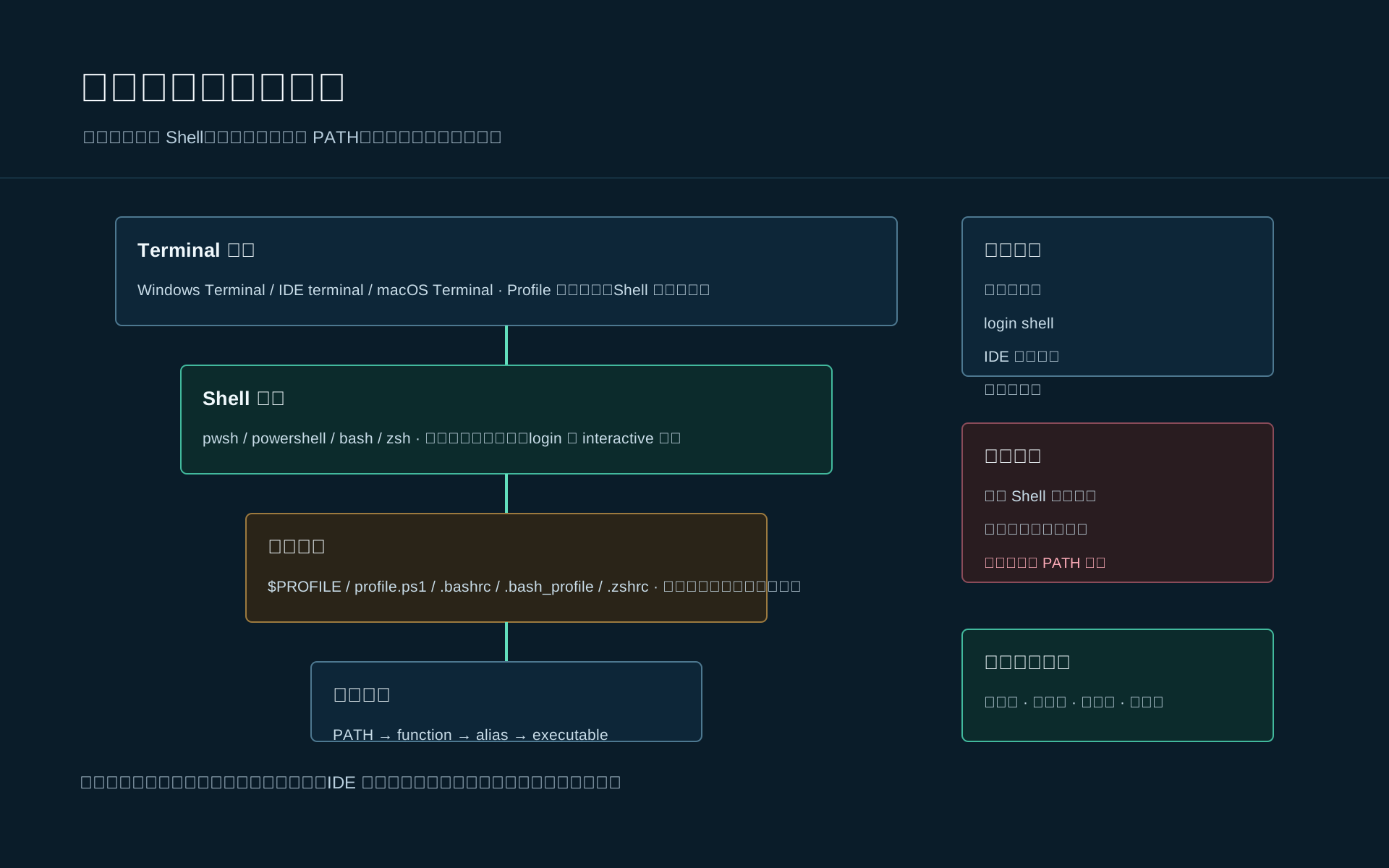
启动链可以画成四层:
Terminal 宿主
  └─ Profile:决定启动命令、起始目录、环境和外观
       └─ Shell 进程:PowerShell / bash / zsh
            └─ 启动文件:$PROFILE / .bashrc / .zshrc ...
                 └─ PATH、函数、别名、补全和项目命令
Terminal 管理窗口、标签页、字体、快捷键和要启动的命令。Shell 解析命令、维护会话状态并启动子进程。Profile 在 Terminal 层描述“启动哪个 Shell”;Shell 自己的 profile/rc 文件再决定会话初始化。
因此,Windows Terminal 不是 Shell;安装 PowerShell 7 也不会自动替换 Windows Terminal 或卸载 Windows PowerShell 5.1。团队真正要统一的是可诊断的启动契约,而不是主题、字体或个人别名。
安装并识别终端入口
PowerShell 7
PowerShell 7 使用 pwsh,并与 Windows PowerShell 5.1 的 powershell.exe 并行。Microsoft 的 Windows 安装说明 将 WinGet 作为 Windows 客户端的推荐入口;企业批量部署可根据同一页面选择 MSI,便携隔离场景可选择 ZIP。安装前先搜索包身份,再执行安装:
winget search --id Microsoft.PowerShell
winget install --id Microsoft.PowerShell --source winget
安装后关闭并重新打开终端,再验证 pwsh。不要把 powershell.exe 与 pwsh.exe 当成同一个程序,也不要因为 PowerShell 7 已安装就删除仍被旧模块依赖的 Windows PowerShell 5.1。
Get-Command powershell, pwsh -ErrorAction SilentlyContinue |
  Select-Object Name, Source, Version
pwsh -NoLogo -Command '$PSVersionTable.PSVersion'
企业设备可能要求软件中心、离线包或管理员批准。版本通道和支持期限应结合 PowerShell 支持生命周期 选择,项目需要稳定维护窗口时不能简单追随 Preview。
Windows Terminal
Windows Terminal 是宿主。Microsoft 的 安装说明 支持 Microsoft Store、WinGet 等入口;企业设备则使用组织软件分发渠道,不从第三方压缩包覆盖系统目录。安装后先在 Settings 的 Startup 页面确认默认 Profile,再创建一个明确启动 pwsh 的个人 Profile。
示例只展示关键字段,不能直接覆盖完整 settings.json:
{
  "profiles": {
    "defaults": {
      "elevate": false
    },
    "list": [
      {
        "name": "PowerShell 7",
        "commandline": "pwsh.exe -NoLogo",
        "startingDirectory": "%USERPROFILE%"
      }
    ]
  }
}
不要写死 Profile GUID,也不要把所有 Profile 设置为管理员启动。Windows Terminal 会为检测到的 PowerShell 和 WSL 发行版生成动态 Profile;commandline、startingDirectory、hidden、elevate 与 profiles.defaults 的行为以 Profile 常规设置 为准,最终仍要从新标签页检查实际进程。
bash
bash 通常由 Linux 发行版、WSL、macOS 附加环境或开发工具链提供。先识别来源,不要为了得到 bash 从未知站点下载安装器:
type -a bash
bash --version
若系统没有 bash,应通过目标操作系统的官方包管理器安装,并在安装后记录实际路径。包名和受支持版本由发行版仓库决定,不从未知脚本安装同名二进制。
zsh
macOS 的 Terminal 可使用 zsh,实际登录 Shell 仍应按 Apple 的 默认 Shell 管理方法 检查;Linux 可通过发行版官方包管理器安装 zsh。先检查:
whence -v zsh
zsh --version
安装 zsh 不等于已经把它设为登录 Shell,也不等于启用了补全。默认 Shell 的变更受 /etc/shells、账号目录服务和企业管理策略约束,应先确认组织规则。
PowerShell Profile
PowerShell 有多个 Profile 作用域。先让运行时告诉你真实路径:
$PROFILE | Format-List * -Force
Test-Path $PROFILE
需要创建当前用户、当前宿主 Profile 时:
if (-not (Test-Path -LiteralPath $PROFILE)) {
  New-Item -ItemType File -Path $PROFILE -Force | Out-Null
}
Profile 中只放轻量、幂等、无秘密的初始化。不要在每次启动时联网更新工具、输出令牌或递归扫描大型目录。建议把复杂逻辑封装成模块,并对可选工具做存在性判断:
if (Get-Command git -ErrorAction SilentlyContinue) {
  $env:DEV_GIT_AVAILABLE = '1'
}
执行策略不是权限边界的替代品。遇到脚本被阻止时先查看来源:
Get-ExecutionPolicy -List不要把 Set-ExecutionPolicy Bypass -Scope LocalMachine 写成通用修复。企业 Group Policy 可能覆盖本地设置;正确做法是确认签名、文件来源、策略作用域和组织要求,采用最小作用域变更。
Windows Terminal Profile
Windows Terminal 层配置启动命令和工作目录,Shell 层配置 PATH、函数和补全。WSL Profile 如果主要用于 Linux 开发,应进入 Linux Home,而不是把 Windows %USERPROFILE% 当成相同语义。
示例:
{
  "name": "Project WSL",
  "commandline": "wsl.exe -d <distribution-name>",
  "startingDirectory": "\\\\wsl.localhost\\<distribution-name>\\home\\<user>"
}
<distribution-name> 和 <user> 是占位符。真实 Profile 不应提交个人用户名、企业发行版名称或本机绝对路径到公共仓库。
bash 启动文件
Bash 的读取路径取决于会话类型;GNU 的 Bash Startup Files 给出了 login、interactive 与 non-interactive 三类入口的精确顺序:
| 会话 | 主要启动文件 |
|---|---|
| 交互式 login | /etc/profile,再读取 ~/.bash_profile、~/.bash_login、~/.profile 中第一个存在且可读者 |
| 交互式 non-login | ~/.bashrc |
| 非交互脚本 | 不自动读取 ~/.bashrc,可通过 BASH_ENV 指定文件 |
如果希望 login Shell 也获得交互配置,通常由 ~/.bash_profile 显式加载 ~/.bashrc:
if [ -f "$HOME/.bashrc" ]; then
  . "$HOME/.bashrc"
fi
不要在 .bashrc 中无条件输出欢迎文字或运行交互命令,因为某些远程和工具调用会受影响。非交互脚本应显式声明依赖,不应依赖开发者个人 .bashrc。
zsh 启动文件
zsh 的核心顺序可以理解为:.zshenv 适用于所有会话,login 会话读取 .zprofile,interactive 会话读取 .zshrc;实际行为还受全局文件、RCS、GLOBAL_RCS 和 ZDOTDIR 影响,完整顺序见 zsh 的 Startup/Shutdown Files。
.zshenv 只放所有 zsh 进程都必须拥有的极少环境变量,避免慢命令和交互输出。.zprofile 适合 login 会话环境初始化。.zshrc 适合交互体验、提示符、别名与补全。
项目脚本不要依赖个人 .zshrc。
查看真实配置根目录:
print -r -- "${ZDOTDIR:-$HOME}"PATH 与命令解析
PATH 是有顺序的查找列表。验证时既要看变量,也要看解析结果:
$env:PATH -split [IO.Path]::PathSeparator
Get-Command git -All | Select-Object Name, Source, Version
printf '%s\n' "$PATH" | tr ':' '\n'
type -a git
command -v gitprint -l ${(s.:.)PATH}
whence -a git不要把同一工具的多个安装目录反复追加到 PATH。优先使用版本管理器或项目 wrapper,并保证初始化幂等;否则新开几个嵌套 Shell 后 PATH 会不断膨胀。
补全
Bash 补全依赖 compspec、补全函数与 Readline。验证:
type -a complete
complete -p 2>/dev/null | head
zsh 补全通常通过 compinit 初始化,其 autoload、缓存与安全检查属于 zsh Completion System 的运行链路:
autoload -Uz compinit
compinit
whence -v compinit
若 compinit 报目录权限不安全,先用 compaudit 查明问题并修复目录 owner/写权限,不要用跳过安全检查的参数永久掩盖。Oh My Zsh、Homebrew 补全目录和主题框架由各自项目维护,不能用 zsh 官方文档替它们保证兼容。
验证目标是证明“宿主启动了预期 Shell,Shell 读取了预期文件,PATH 指向预期命令,补全可用且新会话仍然成立”。
PowerShell
$PSVersionTable
Get-Command powershell, pwsh -ErrorAction SilentlyContinue |
  Select-Object Name, Source, Version
$PSHOME
$PROFILE | Format-List * -Force
[Environment]::Is64BitProcess
Get-ExecutionPolicy -List
Get-Command git -All -ErrorAction SilentlyContinue |
  Select-Object Name, Source, Version
在 Profile 中临时加入一个无副作用标记:
$env:DEV_PROFILE_LOADED = '1'关闭所有测试标签页,新开 PowerShell 7,确认:
$env:DEV_PROFILE_LOADED
$PSVersionTable.PSVersion
验证后删除临时标记行并再次打开新会话,确认变量不再出现。这样同时验证了加载与清理。
bash
printf 'declared-shell=%s\n' "$SHELL"
ps -p $$ -o pid=,ppid=,comm=,args=
printf 'flags=%s\n' "$-"
shopt -q login_shell && echo login || echo non-login
type -a bash
type -a git
type -a complete
$SHELL 通常表示账号登录 Shell,不保证等于当前进程。当前进程、参数、$- 和 login_shell 才能共同解释真实会话。
zsh
printf 'declared-shell=%s\n' "$SHELL"
ps -p $$ -o pid=,ppid=,comm=,args=
[[ -o interactive ]] && echo interactive || echo non-interactive
[[ -o login ]] && echo login || echo non-login
print -r -- "${ZDOTDIR:-$HOME}"
whence -a git
whence -v compinit
成功标准:
Terminal Profile 的启动命令与实际进程一致。PowerShell 5.1 与 7 可被明确区分;bash/zsh 的 login 与 interactive 状态可被解释。实际 Profile/rc 文件路径已确认,不靠猜测。
项目命令解析到预期安装位置与版本。补全函数已加载,或明确说明项目不启用补全。新开会话后配置仍生效,IDE 集成终端也能复现。
测试标记已删除,没有遗留执行策略放宽或管理员默认启动。
个人 Profile 不应成为项目唯一入口。仓库应把必须一致的行为放在可审查文件中:
.vscode/
  tasks.json
scripts/
  dev.ps1
  dev.sh
  doctor.ps1
  doctor.sh
docs/development/
  terminal-baseline.md
项目脚本负责稳定命令和错误输出,个人 Profile 只负责找到项目入口。跨平台项目可以提供等价的 dev.ps1 与 dev.sh,或者使用已有跨平台任务运行器;不要在 README 中假设所有人都已配置相同别名。
诊断脚本至少输出:
当前 Shell 名称、版本与进程架构;login/interactive 状态;关键命令的真实解析路径;
项目工作目录;必需环境变量是否存在,但不输出值;代理和证书只输出配置来源,不输出凭证。
CI 与 IDE 不应依赖个人 .bashrc、.zshrc 或 PowerShell Profile。CI 脚本显式声明运行 Shell;IDE Task 显式指定命令和工作目录。开发机能够直接运行同一仓库脚本,才算项目接入完成。
确认当前运行时
$PSVersionTable.PSEdition
$PSVersionTable.PSVersion
$PSHOME
[Environment]::Is64BitProcess
ps -p $$ -o comm=,args=
printf 'flags=%s\n' "$-"
shopt -q login_shell && echo login || echo non-loginps -p $$ -o comm=,args=
[[ -o interactive ]] && echo interactive
[[ -o login ]] && echo login重载配置
. $PROFILEsource "$HOME/.bashrc"source "${ZDOTDIR:-$HOME}/.zshrc"重载适合验证小改动,但不能替代新开会话测试。重复 source 后出现 PATH 重复、重复输出或函数冲突,说明初始化不幂等。
定位命令冲突
Get-Command <command-name> -All |
  Select-Object CommandType, Name, Source, Version
type -a <command-name>
command -V <command-name>whence -a <command-name>不要只看 --version;两个不同路径的程序可能报告相近版本,却使用不同插件、证书库或配置目录。
Windows Terminal 显示 PowerShell,实际仍是 5.1
窗口标题相似,某些 PowerShell 7 语法或模块不可用。
查看 $PSVersionTable.PSEdition、$PSVersionTable.PSVersion 与 $PSHOME。
Profile 的 commandline 仍指向 powershell.exe,或默认 Profile 没有切换。
把目标 Profile 明确指向 pwsh.exe,保留 5.1 供兼容模块使用。
关闭旧标签页,从新 Profile 启动并再次检查三个字段。
终端中能运行,IDE 或 CI 找不到命令
交互终端成功,IDE Task 或 CI 报 command not found。
比较会话类型、PATH、命令解析位置和启动文件。
命令只在 .bashrc、.zshrc 或个人 PowerShell Profile 中初始化;非交互进程没有读取。
把项目依赖放入项目脚本、wrapper 或显式环境配置,不依赖个人交互初始化。
从无 Profile/rc 的干净非交互进程执行项目脚本。
修改了启动文件,新会话没有生效
编辑 .bash_profile 却启动 non-login bash,或编辑 .zshrc 但进程不是 zsh。
检查实际进程、login/interactive 状态、$PROFILE 或 ZDOTDIR。
修改了错误文件,或 Terminal Profile 启动了另一个 Shell。
根据启动矩阵把配置放入正确文件,避免复制到所有 rc 文件。
新建会话并用唯一无秘密标记确认加载一次。
PATH 越来越长,同一命令出现多个版本
每次重载 Profile 后 PATH 重复,终端与 IDE 解析不同版本。
逐项输出 PATH,并使用 Get-Command -All、type -a 或 whence -a。
初始化脚本无条件追加路径,多个包管理器或版本管理器同时接管同一工具。
选择一个 owner,增加存在性与去重判断,删除过时入口。
连续重载两次后 PATH 不增长,所有入口解析一致。
zsh 补全出现不安全目录警告
compinit 中止或提示 insecure directories。
运行 compaudit,检查目录 owner 与组/其他用户写权限。
补全目录可被不可信用户修改,Shell 拒绝加载代码。
修正目标目录 owner 和最小写权限,清理来源不明补全文件。
重新运行 compinit,确认无警告且目标命令可补全。
PowerShell 脚本被执行策略阻止
脚本提示未签名或执行被禁用。
运行 Get-ExecutionPolicy -List,确认策略来源与作用域,并检查文件来源。
组织策略、下载标记、签名要求或作用域优先级生效。
按组织流程签名、解除可信文件的来源标记,或在允许的最小作用域调整;不使用机器级 Bypass。
新会话中执行目标脚本并重新查看策略列表,确认没有扩大边界。
终端启动文件会被每个会话加载,是最不适合保存秘密的位置之一。不要在 $PROFILE、.bashrc、.zshrc、Windows Terminal settings.json 中写真实 Token、密码、云 AK/SK、私钥内容或带凭证代理 URL。Profile 可以调用组织批准的凭证注入工具,但不应输出秘密,也不应把秘密复制到长期环境变量。
代理配置具有分层边界:Terminal 宿主、Shell 环境、Git、包管理器、JDK 与容器可能读取不同来源。终端里 HTTPS_PROXY 生效,不代表 IDE、Windows 服务或 CI 生效。这里的关键动作是识别每层配置来源,并把网络、代理和证书问题交给对应诊断链路继续取证。
权限要求:
Windows Terminal Profile 默认 elevate: false。日常 Shell 不以 Administrator/root 启动。Profile 和补全目录只能由当前用户或受信管理员修改。
不通过全局执行策略 Bypass、sudo 启动整个开发流程或忽略 compinit 安全检查解决问题。共享终端配置不得包含个人用户名、本机绝对路径、企业内网域名和真实凭证。
团队终端基线应约束行为,不统一个人审美。至少维护:
| 治理对象 | 团队约定 |
|---|---|
| 支持 Shell | 名称、主要版本通道、适用平台、兼容例外 |
| 项目入口 | 可直接执行的仓库脚本或任务,不依赖个人别名 |
| PATH owner | 每类运行时由哪个版本管理器或安装源负责 |
| Profile | 最小、幂等、无秘密、有备份和回退方式 |
| 补全 | 来源、加载位置、权限检查、升级 owner |
| 执行策略 | 企业签名要求、例外审批和最小作用域 |
| 验收 | 新会话、IDE、非交互脚本与 CI 的一致性证据 |
项目模板可以提供 doctor.ps1 和 doctor.sh,但不得自动修改用户 Profile。诊断与修复分开:先输出当前状态和建议,用户确认后再执行范围明确的安装或配置动作。
升级 PowerShell、Terminal、Shell 框架或补全前,先在代表性项目验证启动时间、命令解析、IDE 集成和脚本兼容。Profile 应纳入个人受控备份;团队共享片段必须版本化、评审并提供回退版本。
会话类型决定配置是否存在
“我的 PATH 已经配置”只对某种启动链成立。终端标签页、IDE、任务运行器、远程命令和 CI 可能分别启动 login、interactive 或 non-interactive Shell。排障时先记录宿主、启动命令、进程参数、会话类型和实际读取文件,再比较 PATH;不要从一个交互窗口的结果推导所有环境。
架构取舍是把项目必要条件放进仓库,把个人体验留在 Profile。项目脚本越依赖个人 rc 文件,换机、CI 和新人接入成本越高。
Profile 是代码执行边界
Profile、补全和主题都会执行代码,并继承当前用户权限与环境。第三方安装脚本若直接修改 rc 文件,团队必须审查它写入了什么、从哪里下载、何时联网以及如何卸载。发现 Profile 被污染时,先用无 Profile/rc 模式启动干净 Shell,比较命令解析,再逐段恢复。
PowerShell 可使用 pwsh -NoProfile,bash 可使用受控的 --noprofile --norc 诊断方式,zsh 可在隔离环境中禁用 rc 读取。它们用于定位,不应成为长期绕过配置治理的默认启动方式。
PATH 冲突是所有权问题
同一工具同时由系统包管理器、语言版本管理器、IDE 和手工压缩包提供时,调整顺序只能暂时掩盖冲突。团队应决定谁拥有版本选择、谁负责升级、项目如何声明版本、缓存如何隔离。判断标准是新会话、IDE 与 CI 对同一项目解析到同一契约版本,而不是个人终端“碰巧先找到正确的”。
管理员终端会放大所有失误
把 Profile 默认设为管理员运行,会让普通构建脚本、第三方补全和误输入命令都获得高权限,也会在工作区制造高权限 owner。需要安装系统组件时单独打开短生命周期提权会话,操作完成立即关闭;项目构建必须回到普通用户重跑并清理。
配置升级必须可回退
Shell 框架、主题和补全升级可能改变启动顺序、函数名称和性能。变更前记录启动耗时、关键命令路径和配置版本;变更后验证新会话、IDE 与非交互脚本。出现问题时回退到已知配置,而不是在多个 rc 文件继续叠补丁。长期无人维护的共享 Profile 片段应下线,不应永久注入所有开发机。
终端基线最终要把四个对象说清:宿主应用、Profile、实际 Shell 进程和它读取的启动文件。PowerShell 5.1 与 7、bash/zsh 的 login 与 interactive 模式分别记录真实路径;PATH 只由明确 owner 修改,不能靠多个 rc 文件重复追加后碰巧命中正确命令。
验证要同时打开新会话、IDE 终端和非交互项目脚本。个人 Profile 可以负责提示符与补全,但不能承载项目构建入口、真实凭证、联网副作用或机器级 Bypass;Windows Terminal Profile 也不应默认提权或依赖自动生成 GUID。
最小实验是在启动文件加入无害临时标记,观察哪些入口真正加载它,然后删掉标记并再开新会话确认状态消失。这个结果比“配置文件已经保存”更可信,也能给 CI 与本地交互环境划出清楚界线。